توسعه و ارتباطات شایگان | فروش تجهیزات شبکه ، ویپ ، فیبرنوری ، سیسکو ، میکروتیک

ریست فکتوری تلفن گرنداستریم یکی از مراحل مهم برای رفع مشکلات نرم افزاری، بازگرداندن تنظیمات شبکه یا آماده سازی دستگاه برای استفاده مجدد است. این فرایند همه تنظیمات اعمال شده را حذف کرده و تلفن را به حالت اولیه کارخانه برمی گرداند. پس از انجام ریست، امکان اعمال تنظیمات جدید بر اساس نیاز سازمان وجود دارد تا دستگاه با کارایی مناسب در شبکه VoIP مورد استفاده قرار گیرد.
ریست فکتوری تلفن گرنداستریم چیست و در چه مواقعی باید انجام شود؟
ریست فکتوری تلفن گرنداستریم عملیاتی است که تمام تنظیمات کاربر، پیکربندی های شبکه، حساب های SIP و هرگونه تغییر اعمال شده را حذف می کند و دستگاه را به حالت اولیه کارخانه بازمی گرداند. این کار به منظور بازگشت تلفن به یک وضعیت پایدار و قابل اعتماد انجام می شود.
مواردی که بازگشت به تنظیمات کارخانه گرنداستریم توصیه می شود:
- زمانی که تلفن دچار اختلالات نرم افزاری، هنگ یا عملکرد غیرعادی شده باشد.
- هنگام فراموشی رمز تلفن ویپ برای ورود به وب اینترفیس یا تنظیمات مدیریتی.
- قبل از واگذاری تلفن به کاربر جدید یا انتقال به بخش دیگر.
- زمانی که تغییرات اشتباه در تنظیمات باعث قطع ارتباط یا عملکرد نامناسب شده باشد.
- هنگام آماده سازی دستگاه برای پیکربندی مجدد در یک شبکه جدید.
آموزش ریست فکتوری تلفن گرنداستریم از طریق منوی دستگاه
ریست فکتوری از طریق منوی خود دستگاه روشی است که بدون نیاز به ورود به وب اینترفیس انجام می شود. این روش زمانی کاربرد دارد که دستگاه در حالت عادی روشن است و کاربر به منوی آن دسترسی دارد. با انجام ریست فکتوری، تمام تنظیمات شبکه، اکانت های SIP، رمزهای قبلی و هر گونه تغییر اعمال شده حذف می شود و تلفن دقیقا مثل روز اول به حالت کارخانه برمی گردد. این کار برای رفع مشکلات نرم افزاری، پاک کردن تنظیمات اشتباه یا آماده سازی دستگاه برای استفاده توسط کاربر جدید انجام می شود.
دکمه Menu یا OK را فشار دهید تا وارد منوی اصلی شوید.
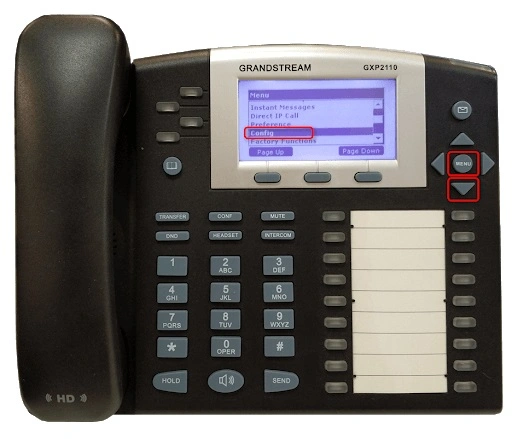
وارد بخش Settings یا Config شوید.
برای ورود به تنظیمات تلفن گرنداستریم در مدل های مختلف به یکی از این مسیرهای زیر بروید:
- گزینه Factory Reset
- یا مسیر System Settings > Factory Reset
گزینه Reset یا Restore را انتخاب کنید.
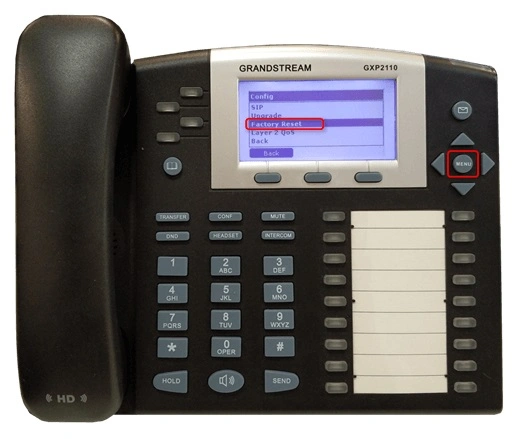
پیام تایید نمایش داده می شود. گزینه Yes یا OK را انتخاب کنید.
دستگاه ریست شده و پس از چند لحظه با تنظیمات اولیه کارخانه روشن می شود.
نحوه ریست فکتوری تلفن گرنداستریم با استفاده از کلیدهای سخت افزاری
ریست سخت افزاری گرنداستریم زمانی استفاده می شود که دستگاه روشن نمی شود، منوی آن در دسترس نیست یا رمزهای مدیریتی فراموش شده اند. این روش بدون نیاز به ورود به تنظیمات داخلی، تلفن را به حالت اولیه کارخانه بازمی گرداند.
- تلفن را روشن کنید.
- هنگامی که دستگاه در حال بوت شدن است، دکمه Speaker یا Headset را به مدت چند ثانیه نگه دارید (بسته به مدل، معمولا آیکن بلندگو یا هدست روی دستگاه است).
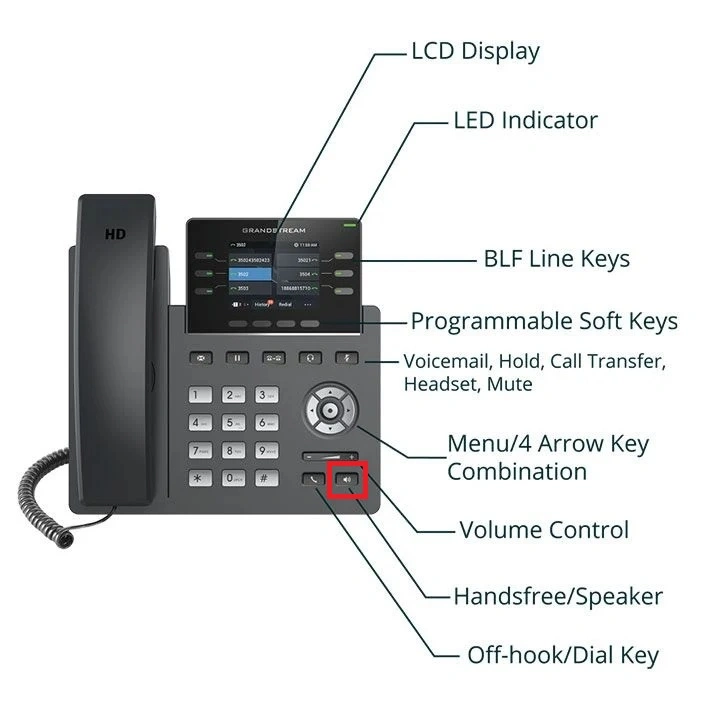
- پس از ظاهر شدن پیام بازیابی کارخانه روی نمایشگر، کلید را رها کنید.
- گزینه Reset یا Factory Reset به صورت خودکار اجرا شده و دستگاه ریست می شود.
- تلفن پس از راه اندازی مجدد با تنظیمات اولیه کارخانه آماده استفاده خواهد بود.
در مدل هایی که کلید مخصوص ریست دارند:
- دستگاه روشن باشد.
- دکمه Reset پشت یا زیر تلفن را با یک سوزن یا پین فشار داده و حدود 7 تا 10 ثانیه نگه دارید.
- پس از رها کردن، دستگاه فرآیند ریست فکتوری را شروع کرده و دوباره راه اندازی می شود.
ریست فکتوری تلفن گرنداستریم از راه پنل مدیریتی وب
دقیق ترین و رایج ترین روش برای ریست فکتوری تلفن های گرنداستریم استفاده از پنل مدیریتی وب دستگاه است. این روش زمانی استفاده می شود که کاربر به IP تلفن و مرورگر دسترسی داشته باشد و بخواهد بدون استفاده از کلیدهای سخت افزاری یا منوی خود دستگاه، تمام تنظیمات را حذف و تلفن را به حالت کارخانه بازگرداند. مزیت این روش این است که تمام مراحل با دقت انجام می شود و امکان کنترل کامل روی فرآیند وجود دارد. همچنین برای مدیرانی که تعداد زیادی دستگاه دارند یا قصد دارند تلفن را از راه دور پیکربندی یا پاک سازی کنند، این روش مناسب ترین گزینه است.
- آدرس IP تلفن را از روی صفحه نمایش دستگاه یادداشت کنید.
- آدرس IP را در مرورگر وارد کنید تا صفحه ورود پنل وب باز شود.
- نام کاربری و رمز عبور را وارد کنید (معمولا admin است مگر اینکه تغییر داده شده باشد).
- پس از ورود، وارد بخش Maintenance یا System شوید.
- گزینه Factory Reset یا Restore Factory Settings را انتخاب کنید. در بعضی مدل ها می توانید این گزینه را در بالای صفحه مشاهده کنید.
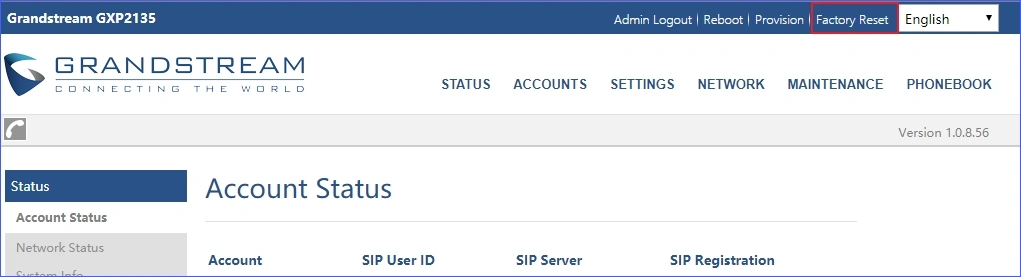
- پیام تایید ظاهر می شود. گزینه Yes یا OK را بزنید.
دستگاه عملیات ریست را شروع می کند و پس از چند دقیقه با تنظیمات اولیه کارخانه بالا می آید.
اقدامات ضروری پس از انجام ریست فکتوری تلفن گرنداستریم
اقدامات ضروری پس از انجام ریست فکتوری تلفن گرنداستریم شامل چند مرحله مهم است:
ابتدا باید تنظیمات شبکه را بررسی و در صورت نیاز مجددا پیکربندی کنید. این شامل آی پی گیتوی، DHCP و DNS می شود زیرا بدون تنظیم صحیح شبکه، تلفن ویپ قادر به برقراری ارتباط با سرور SIP نخواهد بود.
سپس باید حساب های SIP را وارد و پیکربندی کنید. اطلاعات سرویس دهنده شامل نام کاربری، رمز عبور و آدرس سرور باید به دقت وارد شود تا تماس ها به درستی برقرار شوند.
همچنین تنظیمات شماهر گیری سریع و دفترچه تلفن را بررسی و در صورت نیاز بازسازی کنید. این کار دسترسی سریع به مخاطبین را تضمین می کند.
بعد از آن، بهتر است سیستم عامل تلفن را بررسی کرده و در صورت وجود نسخه جدید، آن را آپدیت کنید. این کار باعث بهبود عملکرد و رفع باگ های احتمالی می شود.
اعمال تنظیمات امنیتی مانند تغییر رمز عبور پیش فرض ضروری است تا از دسترسی غیرمجاز جلوگیری شود. در نهایت، پس از انجام همه این مراحل باید عملکرد تلفن و تماس ها را به طور کامل تست کنید تا مطمئن شوید تمام تنظیمات به درستی اعمال شده و تلفن آماده استفاده روزمره است.
راهنمای ریست فکتوری در مدل های مختلف گرنداستریم (GXP1625، GRP2612، GXV و…)
ریست فکتوری تلفن های گرنداستریم بسته به مدل دستگاه کمی متفاوت است اما اصول کلی یکسان است. در ادامه روش ریست فکتوری در مدل های مختلف شرح داده شده است.
ریست کردن GXP1625
از طریق منوی دستگاه:
- وارد منوی اصلی شوید.
- به Settings بروید.
- گزینه Advanced Settings را انتخاب کنید.
- وارد Factory Reset شوید.
- رمز عبور پیش فرض یا رمز دستگاه را وارد کنید.
- گزینه Confirm را انتخاب کنید تا ریست انجام شود.
ریست سخت افزاری گرنداستریم:
- تلفن روشن باشد.
- کلید OK را نگه دارید تا وارد منوی ریست شوید.
- گزینه تایید را انتخاب کنید.
factory reset گرنداستریم از وب:
- آی پی تلفن را در مرورگر وارد کنید.
- وارد پنل مدیریتی شوید.
- برای ورود به تنظیمات تلفن گرنداستریم به مسیر Maintenance > Upgrade > Factory Reset بروید.
- ریست را تایید کنید.
ریست GRP2612
از طریق منوی دستگاه:
- وارد Menu > Settings > Advanced Settings شوید.
- رمز عبور را وارد کنید.
- گزینه Reset to Factory را انتخاب کنید.
ریست سخت افزاری گرنداستریم:
- برخی مدل ها از نگه داشتن کلید OK یا ترکیب # + OK استفاده می کنند.
factory reset گرنداستریم از وب:
- وارد پنل مدیریتی شوید.
- بخش Maintenance > Factory Reset را پیدا کنید.
- ریست را تایید کنید.
بازنشانی تلفن گرنداستریم GXV (تلفنهای ویدیویی اندرویدی)
از طریق منوی دستگاه:
- وارد Settings > Device > Reset شوید.
- گزینه Factory Data Reset را انتخاب کنید.
- رمز عبور یا پین را وارد کنید.
- گزینه Erase Everything را انتخاب کنید.
factory reset گرنداستریم از وب:
- آی پی تلفن را وارد کنید و به بخش Maintenance > Factory Reset بروید.
توجه: در مدل های GXV، ریست فکتوری باعث حذف تمام اپلیکیشن ها و دادههای کاربر می شود، نه فقط تنظیمات شبکه و SIP.
سوالات متداول
محل دقیق دکمه ریست در تلفن های گرنداستریم کجاست؟
دکمه ریست در اکثر تلفن های گرنداستریم یک سوراخ کوچک در پشت یا زیر دستگاه است. برای ریست سخت افزاری معمولا از یک سوزن باریک استفاده می شود:
- مدل های GXP و GRP: دکمه ریست پشت تلفن، نزدیک پورت های شبکه قرار دارد.
- مدل های GXV و تلفن های ویدیویی اندرویدی: دکمه ریست زیر یا پشت دستگاه، گاهی همراه با علامت Reset مشخص شده است.
برای انجام ریست سختافزاری باید تلفن روشن باشد و دکمه را ۵ تا ۱۰ ثانیه نگه دارید تا پیغام تایید نمایش داده شود.
آیا ریست فکتوری تلفن گرنداستریم باعث حذف Firmware یا آسیب به دستگاه می شود؟
خیر، ریست factory گوشی ویپ تنها تنظیمات کاربر و حساب های SIP را پاک می کند و تلفن را به حالت کارخانه باز می گرداند.
Firmware و سیستم عامل دستگاه دست نخورده باقی می ماند.
تنها در صورتی که تلفن در حین ریست دچار قطعی برق یا خرابی حافظه شود، ممکن است مشکل نرم افزاری پیش بیاید، اما این حالت نادر است.
آیا میتوان تلفن گرنداستریم را از راه دور ریست فکتوری کرد؟
بله، از طریق پنل مدیریتی وب دستگاه می توان ریست factory گوشی ویپ را از راه دور انجام داد. کافی است آی پی تلفن را وارد کنید، وارد پنل مدیریتی شوید و به بخش Maintenance > Factory Reset بروید. توجه داشته باشید که ریست از راه دور به رمز عبور مدیر نیاز دارد و پس از ریست، ارتباط شبکه مجددا باید پیکربندی شود تا تلفن دوباره در شبکه ظاهر شود.