توسعه و ارتباطات شایگان | فروش تجهیزات شبکه ، ویپ ، فیبرنوری ، سیسکو ، میکروتیک

نصب ماژول سیسکو یکی از مراحل کلیدی در توسعه و ارتقای زیرساخت شبکه های سازمانی به شمار می آید، زیرا تجهیزات سیسکو به صورت ماژولار طراحی شده اند تا مدیران شبکه بتوانند متناسب با نیاز خود، ظرفیت پردازش، پورت های ارتباطی یا قابلیت های امنیتی و مدیریتی دستگاه را افزایش دهند. در این فرآیند لازم است استانداردهای ایمنی و فنی به دقت رعایت شود تا از آسیب به بردهای الکترونیکی و قطعات حساس جلوگیری گردد.
اجرای صحیح مراحل نصب شامل آماده سازی دستگاه، رعایت اصول تخلیه الکترواستاتیک، بررسی سازگاری سخت افزاری و در نهایت نصب ماژول سیسکو به صورت فیزیکی است. پس از آن باید از طریق سیستم عامل سیسکو، ماژول شناسایی و پیکربندی شود تا عملکرد مورد انتظار حاصل گردد. این کار، به ویژه در سوییچ ها و روترهای سازمانی، موجب افزایش پهنای باند، تنوع درگاه های ارتباطی و پشتیبانی از فناوری های نوین می شود.
بررسی سازگاری ماژول با تجهیزات سیسکو
بررسی سازگاری ماژول با تجهیزات سیسکو مرحله ای حیاتی قبل از نصب است، زیرا هر دستگاه تنها از ماژول های خاصی پشتیبانی می کند و استفاده از ماژول نامعتبر می تواند موجب خطا در شناسایی یا حتی آسیب سخت افزاری شود.
در گام نخست باید شماره مدل دقیق دستگاه و نسخه سخت افزاری آن بررسی شود، سپس با مراجعه به مستندات رسمی سیسکو یا جدول Compatibility Matrix مشخص گردد که کدام ماژول ها برای آن مدل تأیید شده اند.
علاوه بر سازگاری فیزیکی اسلات، ولتاژ تغذیه، پهنای باند باس و نسخه سیستم عامل IOS یا NX-OS نیز باید مطابقت داشته باشند تا ماژول به درستی شناسایی شود. در بسیاری از تجهیزات جدید، فهرست ماژول های پشتیبانی شده در دستور show inventory یا در بخش Hardware Installation Guide موجود است.
در صورتی که ماژول از نوع Third-Party باشد، باید از قابلیت Cisco Certification یا Smart Net برای تایید آن استفاده شود، زیرا برخی دستگاه ها در صورت شناسایی ماژول غیرمجاز، آن را در حالت غیرفعال قرار می دهند. رعایت این موارد پیش از نصب، از بروز خطاهای نرم افزاری، پیام های Boot Failure و خاموشی ناگهانی دستگاه جلوگیری می کند و پایداری عملکرد شبکه را تضمین می نماید.
مراحل نصب ماژول سیسکو به صورت فیزیکی
مراحل نصب فیزیکی ماژول سیسکو به ترتیب زیر است و باید با رعایت کامل اصول ایمنی و استانداردهای شرکت Cisco انجام شود.
خاموش کردن دستگاه در صورت غیر قابل تعویض بودن در حالت روشن – ابتدا بررسی کنید که ماژول مورد نظر Hot Swappable است یا خیر. اگر دستگاه از تعویض در حالت روشن پشتیبانی نمی کند حتما آن را خاموش کرده و کابل برق را جدا کنید تا از آسیب به برد اصلی جلوگیری شود.
اتصال بند ESD و تخلیه بار الکترواستاتیک – پیش از تماس با قطعات داخلی بند ضد الکتریسیته ساکن را به دست خود ببندید و انتهای آن را به نقطه زمین متصل کنید تا از تخلیه ناگهانی بار الکتریکی و سوختن تراشه ها جلوگیری شود.
باز کردن پوشش اسلات ماژول – صفحه فلزی یا پلاستیکی روی اسلات خالی Blank Plate را با پیچ گوشتی باز کرده و کنار بگذارید. این صفحه برای جلوگیری از ورود گرد و غبار و حفظ فشار هوای خنک کننده نصب شده است.
خارج کردن ماژول از بسته بندی محافظ – ماژول را از بسته آنتی استاتیک خارج کنید و از لمس مستقیم پایه ها یا مدار چاپی خودداری نمایید. ماژول را از لبه ها بگیرید تا آسیب نبیند.
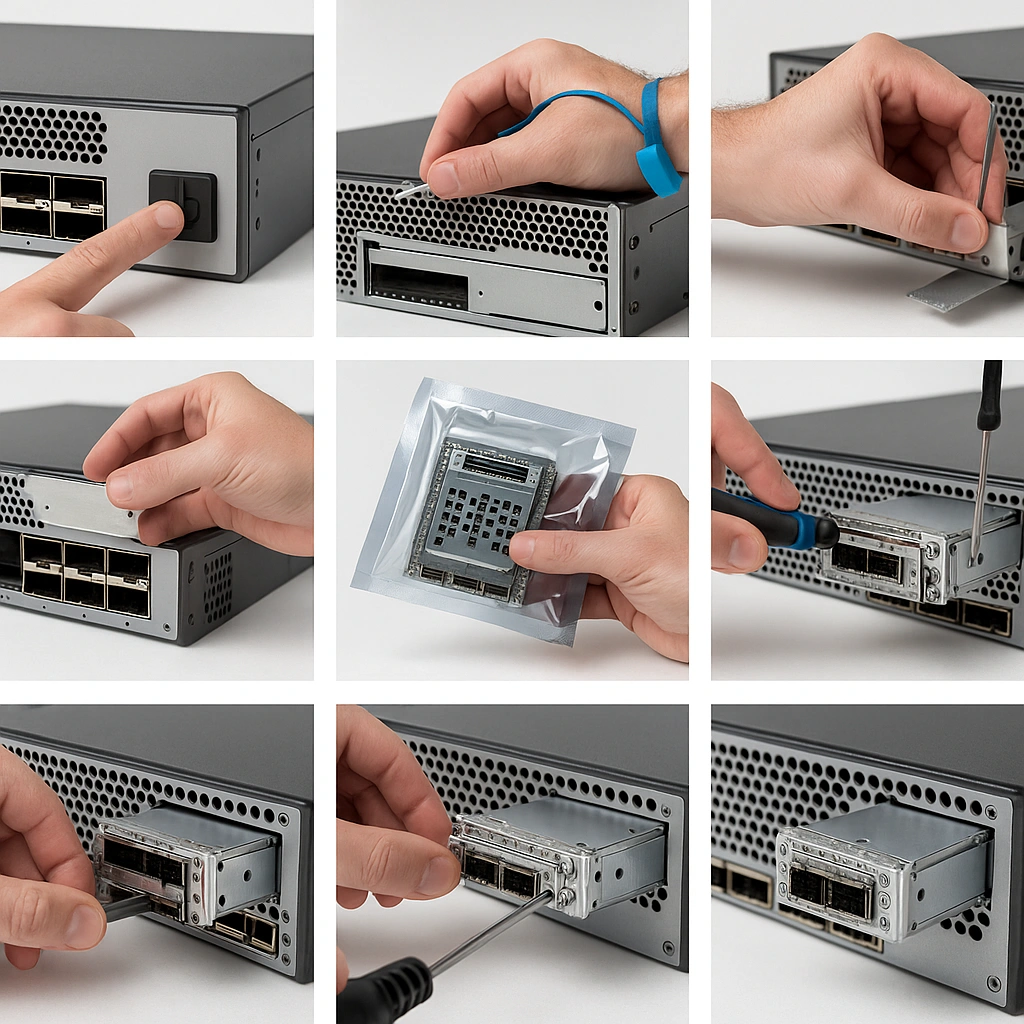
تراز کردن و قرار دادن ماژول در اسلات – ماژول را به آرامی در راستای ریل ها وارد اسلات کنید تا به صورت مستقیم در شیارها بنشیند. فشار نباید زیاد باشد. هنگامی که پایه ها در سوکت قرار گرفتند آن را تا شنیدن صدای کلیک یا قفل شدن مکانیزم به جلو فشار دهید.
محکم کردن پیچ های نگهدارنده – پس از جا افتادن کامل پیچ های دو طرف صفحه جلویی ماژول را محکم کنید تا اتصال پایدار شود و در اثر لرزش یا جریان هوا از جای خود خارج نشود.
اتصال مجدد کابل برق و روشن کردن دستگاه – اگر دستگاه خاموش بود کابل برق را متصل کرده و آن را روشن کنید. در صورت پشتیبانی از OIR می توانید بدون خاموشی دستگاه این مرحله را انجام دهید.
بررسی شناسایی ماژول – پس از بوت شدن با اجرای فرمان هایی مانند:
show inventory
show module
show diag
از شناسایی صحیح ماژول توسط سیستم اطمینان حاصل کنید. وضعیت LED ها نیز باید سبز ثابت یا چشمک زن باشد.
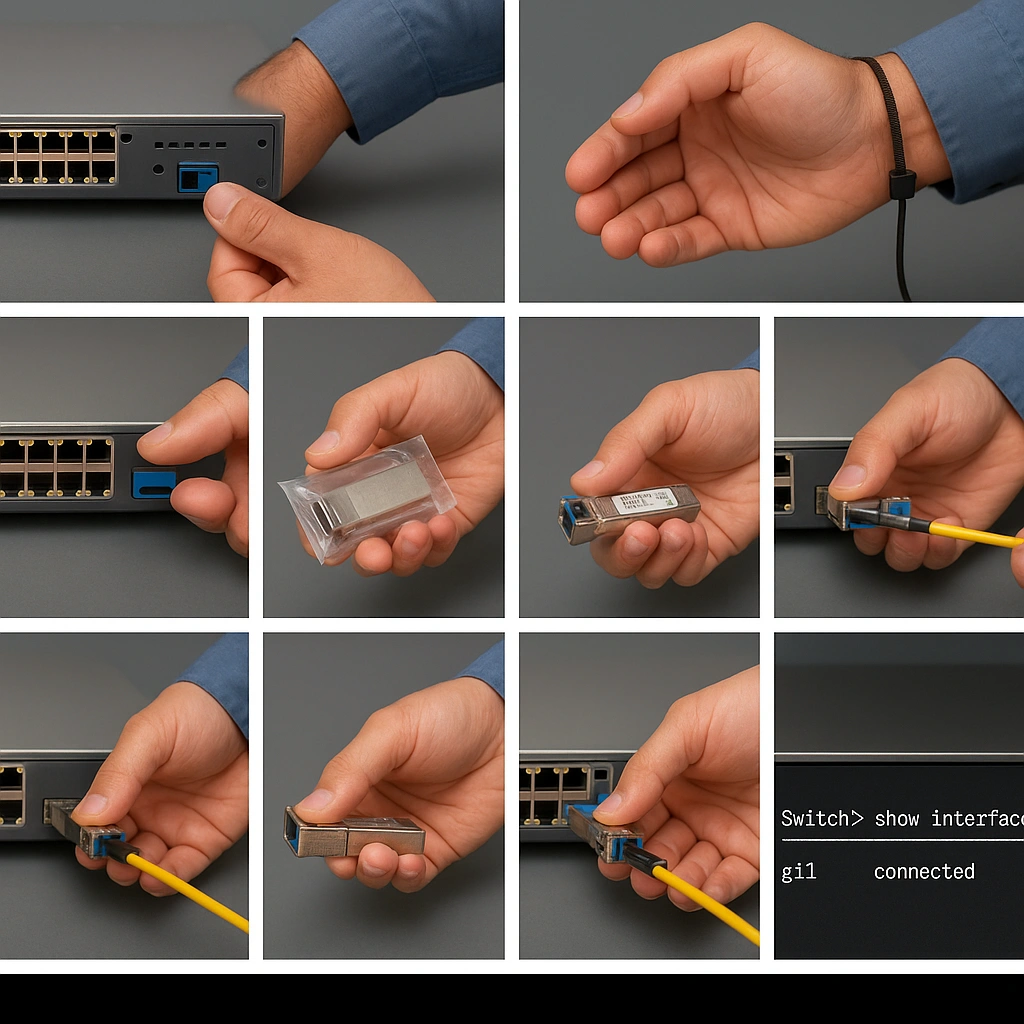
نصب ماژول SFP روی سوئیچ سیسکو
نصب ماژول SFP (Small Form Factor Pluggable) روی سوئیچ سیسکو یکی از رایجترین سناریوهای ارتقاء است. این ماژول برای افزودن پورتهای فیبر یا گیگابیتی به سوئیچ های شبکه استفاده میشود. اگر قصد خرید سوئیچ سیسکو با قابلیت پشتیبانی از SFP را دارید، باید به نوع پورت، مدل سوئیچ و نیاز شبکه خود دقت ویژهای داشته باشید.
ابتدا مطمئن شوید سوئیچ روشن است، زیرا ماژول SFP قابل نصب در حالت روشن است.
بند ضد الکتریسیته ساکن را به دست ببندید تا از تخلیه بار الکتریکی جلوگیری شود.
درپوش محافظ پورت SFP را بردارید.
ماژول SFP را از بسته آنتی استاتیک خارج کرده و از لبه های فلزی بگیرید.
ماژول را به صورت آهسته در پورت مربوط به SFP قرار دهید تا کلیک قفل شدن احساس شود.
کابل فیبر یا شبکه را به پورت SFP متصل کنید. توجه کنید که نوع ماژول (مثلاً SFP، SFP+، یا SFP28) با نوع پورت سازگار باشد.
پس از نصب با دستور show interfaces status بررسی کنید که پورت در وضعیت connected نمایش داده می شود.
ماژول فیبر نوری سیسکو
ماژول های فیبر نوری سیسکو برای اتصال سوئیچ یا روتر به شبکه های Long Distance و Data Center استفاده می شوند. انواع رایج آن SFP، SFP+، QSFP و QSFP28 هستند. هنگام انتخاب ماژول باید به موارد زیر توجه شود:
- نوع فیبر: Single Mode یا Multi Mode
- نوع کانکتور: LC، SC، یا MPO
- طول موج و فاصله انتقال: مثلا ۱۳۱۰ نانو متر برای ۱۰ کیلومتر و ۸۵۰ نانو متر برای ۵۰۰ متر
- سازگاری با مدل سوئیچ یا روتر سیسکو
برای هر ماژول شماره مدل مانند GLC-SX-MM یا SFP-10G-LR در مستندات سیسکو ذکر شده است. هنگام انتخاب این ماژولها، سازگاری با مدل دقیق سوئیچ شبکه بسیار مهم است، بهویژه در مدلهایی که نیاز به ماژولهای SFP+ یا QSFP28 دارند.
نصب ماژول فیبر در سیسکو
اطمینان حاصل کنید که نوع ماژول فیبر با پورت سوئیچ سازگار است.
درپوش محافظ پورت و فیبر را بردارید، اما از تماس دست با سطح کانکتور خودداری کنید.
ماژول فیبر را در اسلات SFP یا QSFP قرار دهید تا کامل جا بیفتد.
کابل فیبر را با نرمش و بدون خم شدگی زیاد به پورت متصل کنید.
وضعیت اتصال را با دستور show interfaces transceiver details بررسی کنید.
اگر پورت غیرفعال بود دستور no shutdown را در رابط مربوط اجرا کنید.
نحوه بررسی و شناسایی ماژول در CLI سیسکو
برای بررسی و شناسایی ماژول در محیط CLI سیسکو باید پس از ورود به دستگاه از طریق کنسول یا SSH از چند فرمان کلیدی استفاده کنید که وضعیت سخت افزار و ماژول های نصب شده را نمایش می دهند. این دستورات در تمام تجهیزات اصلی سیسکو مانند سوئیچ ها و روترها قابل استفاده هستند و اطلاعات دقیق در مورد مدل، شماره سریال، وضعیت عملیاتی و نسخه نرم افزار ماژول ارائه می دهند.
دستور show inventory
این فرمان فهرست تمام قطعات سخت افزاری دستگاه از جمله ماژول های شبکه، پاور، فن و برد اصلی را نشان می دهد. در خروجی این دستور باید نام ماژول، شماره سریال و توضیحات مربوط به آن دیده شود.
Router# show inventory
NAME: “GigabitEthernet Module 0”, DESCR: “Cisco GE Network Module”
PID: NIM-1GE , VID: V01 , SN: FOC12345XYZ
در صورتی که ماژول در این فهرست نمایش داده شود به درستی شناسایی شده است.
دستور show module
این فرمان به طور ویژه وضعیت ماژول های نصب شده در سوئیچ ها و روترهای ماژولار را نمایش می دهد. خروجی شامل شماره اسلات، نوع ماژول، وضعیت عملیاتی و نسخه نرم افزار آن است.
Switch# show module
Mod Ports Module-Type Model Status
— —– ——————————– ——————- ——-
1 48 Gigabit Ethernet Module WS-X4648-RJ45V+E ok
2 2 Uplink Module C9300-NM-2G ok
در ستون Status اگر عبارت ok نمایش داده شود ماژول فعال و آماده استفاده است.
دستور show diag
این فرمان اطلاعات تشخیصی و جزئیات سخت افزاری دقیق تری ارائه می دهد و برای بررسی فنی یا عیب یابی به کار می رود.
Router# show diag
Slot 0:
C9300-NM-4G 4-Port Gigabit Ethernet Network Module
Hardware Revision 1.0, Board Revision A0
Serial Number: FOC23456ABC
Firmware Version: 1.5
اگر در خروجی این دستور مشخصات ماژول دیده شود یعنی دستگاه آن را به صورت کامل شناسایی کرده است.
بررسی وضعیت ماژول در سیسکو از طریق LED ها
در کنار دستورات CLI می توان وضعیت فیزیکی LED روی ماژول را نیز مشاهده کرد. چراغ سبز ثابت یا چشمک زن به معنای عملکرد صحیح و شناسایی موفق است. چراغ نارنجی یا خاموش نشان دهنده خطا یا عدم شناسایی است.
در صورت عدم شناسایی ماژول باید بررسی شود که نسخه سیستم عامل IOS یا NX OS با مدل ماژول سازگار باشد، اتصال فیزیکی درست انجام شده باشد و در صورت لزوم دستگاه یک بار ریست گردد تا ماژول در فرایند بوت شناسایی شود.
عیبیابی مشکلات رایج بعد از نصب ماژول سیسکو
عیب یابی مشکلات رایج بعد از نصب ماژول سیسکو نیازمند بررسی همزمان سخت افزار و نرم افزار دستگاه است زیرا بروز خطا در هر یک از این دو بخش می تواند باعث عدم شناسایی یا عملکرد ناپایدار ماژول شود. در ادامه مهم ترین موارد قابل بررسی آورده شده است.
خطای ماژول در سیسکو : ماژول توسط سیستم شناسایی نمی شود
اگر در خروجی دستورات show inventory یا show module نام ماژول دیده نمی شود ابتدا از قرارگیری صحیح ماژول در اسلات اطمینان حاصل کنید. ماژول باید کاملا در شیارها جا افتاده باشد و پیچ های نگهدارنده محکم شده باشند. سپس بررسی کنید که مدل ماژول با دستگاه و نسخه سیستم عامل IOS یا NX OS سازگار باشد. استفاده از ماژول غیر رسمی یا قدیمی در دستگاه های جدید ممکن است باعث عدم شناسایی شود. در صورت لزوم دستگاه را یک بار خاموش و روشن کنید تا فرآیند بوت مجدد انجام شود.
خاموش یا نارنجی شدن چراغ های وضعیت بعد از نصب ماژول سیسکو
چراغ خاموش نشان دهنده عدم تأمین برق یا خطای سخت افزاری است. در این حالت باید منبع تغذیه و سلامت اسلات بررسی شود. چراغ نارنجی اغلب به معنای Boot Failure یا نیاز به به روز رسانی Firmware ماژول است. در این شرایط می توان با اجرای دستور show log یا show diag علت دقیق خطا را شناسایی کرد.
پورت های ماژول فعال نمی شوند : یکی از خطاهای بعد از نصب ماژول سیسکو
در صورتی که ماژول شناسایی شده اما پورت های آن در حالت down باقی مانده اند با دستورات زیر وضعیت را بررسی کنید.
show interfaces status
show running-config interface
در صورت مشاهده عبارت administratively down باید از حالت پیکربندی دستور زیر اجرا شود.
Router(config-if)# no shutdown
اگر همچنان فعال نشد ممکن است ماژول نیاز به License یا تنظیمات نرم افزاری خاص داشته باشد.
پیغام خطای OIR یا Insert Error هنگام نصب ماژول سیسکو در حالت روشن
در برخی دستگاه ها زمان تعویض ماژول در حالت روشن باید فاصله ای چند ثانیه ای بین جدا کردن و نصب رعایت شود. نصب سریع تر یا اتصال نامناسب باعث بروز خطای Online Insertion Removal می شود. در این حالت ماژول را خارج کرده و پس از ۱۰ ثانیه مجددا نصب کنید.
ناسازگاری نسخه سیستم عامل با ماژول و مشکل نصب ماژول سیسکو
بسیاری از ماژول های جدید تنها در نسخه های خاصی از IOS پشتیبانی می شوند. برای بررسی این موضوع می توان از دستور زیر استفاده کرد.
show version
سپس با مراجعه به جدول Cisco Compatibility Matrix نسخه های پشتیبانی شده بررسی و در صورت نیاز IOS به روز رسانی شود.
خطای ماژول در سیسکو : خطای نرم افزاری یا ریست ناگهانی دستگاه پس از نصب
اگر پس از نصب ماژول دستگاه به طور خودکار ریست می شود ممکن است مشکل در منبع تغذیه یا ناسازگاری ماژول وجود داشته باشد. ابتدا ماژول را خارج کرده و وضعیت دستگاه بدون آن بررسی شود. سپس گزارش خطاها با دستور show tech-support استخراج و برای تحلیل به پشتیبانی سیسکو ارسال گردد.
وجود نویز یا افت سرعت در پورت های جدید
در این موارد باید کابل ها، نوع کانکتور و فاصله انتقال بررسی شود. همچنین با دستور show interfaces counters می توان نرخ خطا و افت بسته ها را مشاهده کرد.
رعایت این مراحل و مراجعه به مستندات رسمی Cisco Hardware Troubleshooting Guide کمک می کند تا اغلب مشکلات پس از نصب ماژول به سرعت شناسایی و برطرف شود.
جمع بندی
نصب ماژول سیسکو فرایندی حساس و فنی است که در صورت رعایت استانداردهای شرکت Cisco موجب افزایش ظرفیت و کارایی تجهیزات شبکه می شود. پیش از نصب باید سازگاری ماژول با دستگاه بررسی و اصول ایمنی مانند استفاده از بند ضد الکتریسیته ساکن رعایت شود. پس از نصب نیز با فرمان هایی مانند show inventory و show module می توان از شناسایی صحیح ماژول اطمینان یافت. انجام دقیق این مراحل از بروز خطاهای سخت افزاری جلوگیری کرده و پایداری شبکه را تضمین می کند.
سوالات متداول
آیا برای نصب ماژول سیسکو باید دستگاه را خاموش کنیم؟
در بیشتر مدل ها، به ویژه روترها و سوئیچ های قدیمی، دستگاه باید پیش از نصب ماژول خاموش شود تا از آسیب به برد اصلی جلوگیری گردد. تنها در دستگاه هایی که از قابلیت Hot Swappable یا OIR پشتیبانی می کنند می توان ماژول را در حالت روشن نصب یا تعویض کرد.
از کجا بفهمم که ماژول به درستی نصب شده و شناسایی شده است؟
پس از روشن شدن دستگاه باید با اجرای فرمان های show inventory، show module یا show diag در محیط CLI اطمینان حاصل شود که ماژول توسط سیستم شناسایی شده است. همچنین چراغ های LED روی ماژول باید سبز ثابت یا چشمک زن باشند که نشان دهنده عملکرد صحیح آن است.
چرا ماژول نصب شده شناسایی نمی شود؟
اگر ماژول در دستورات CLI نمایش داده نمی شود، ممکن است یکی از این دلایل وجود داشته باشد: ماژول به درستی در اسلات قرار نگرفته، نسخه IOS یا NX OS با آن سازگار نیست، ماژول غیر رسمی یا قدیمی است، یا پین های اتصال آسیب دیده اند. در این حالت باید ماژول را مجددا نصب کرده، سازگاری سخت افزاری را بررسی و در صورت لزوم سیستم عامل را به روز رسانی کنید.