توسعه و ارتباطات شایگان | فروش تجهیزات شبکه ، ویپ ، فیبرنوری ، سیسکو ، میکروتیک

عیب یابی کندی شبکه یکی از چالشبرانگیزترین وظایف برای کارشناسان شبکه است. وقتی سرعت انتقال دادهها کاهش مییابد یا با اختلال در شبکه مواجه میشوید، اولین سوال این است: مشکل از کجاست؟ آیا مشکل از کابلها و کانکتورهاست یا از سوئیچها، روترها و سایر تجهیزات هوشمند؟ تشخیص اینکه کاهش سرعت شبکه ناشی از لایه فیزیکی (پسیو) است یا لایه پردازشی (اکتیو)، کلید اصلی در رفع کندی شبکه و جلوگیری از اتلاف وقت و هزینه است.
چگونه کندی شبکه را تشخیص دهیم؟
قبل از هر چیز، باید مشخص کنید که مشکل از کجاست. آیا کندی فقط در یک دستگاه خاص است یا کل شبکه را درگیر کرده است؟ اولین قدم، انجام یک تست سرعت شبکه دقیق است. شما باید سرعت را در سه سطح بررسی کنید: ابتدا سرعت اینترنت (ارتباط با خارج از شبکه)، سپس سرعت شبکه داخلی (بین دو کامپیوتر در یک سوئیچ) و در نهایت سرعت بیسیم (Wi-Fi). اگر سرعت شبکه داخلی در حالت کابلی عالی است اما در حالت بیسیم افت دارد، مشکل شما به احتمال زیاد در تجهیزات وایفای است. اما اگر در حالت کابل هم سرعت پایین است، باید به سراغ لایههای پایینتر بروید.
دلایل کندی شبکه در تجهیزات پسیو
تجهیزات پسیو شامل کابلها، کانکتورها (RJ45)، پچپنلها، رکها و پریزها است. اگرچه این قطعات بخش هوشمندی ندارند، اما اگر کیفیت آنها پایین باشد یا نصب اشتباه انجام شده باشد، عامل اصلی افت سرعت شبکه خواهند بود. استفاده از کابلهای بیکیفیت یا کابلهایی که از استانداردهای لازم (مثل Cat6) فراتر نیستند، باعث ایجاد نویز و کاهش پهنای باند میشود.
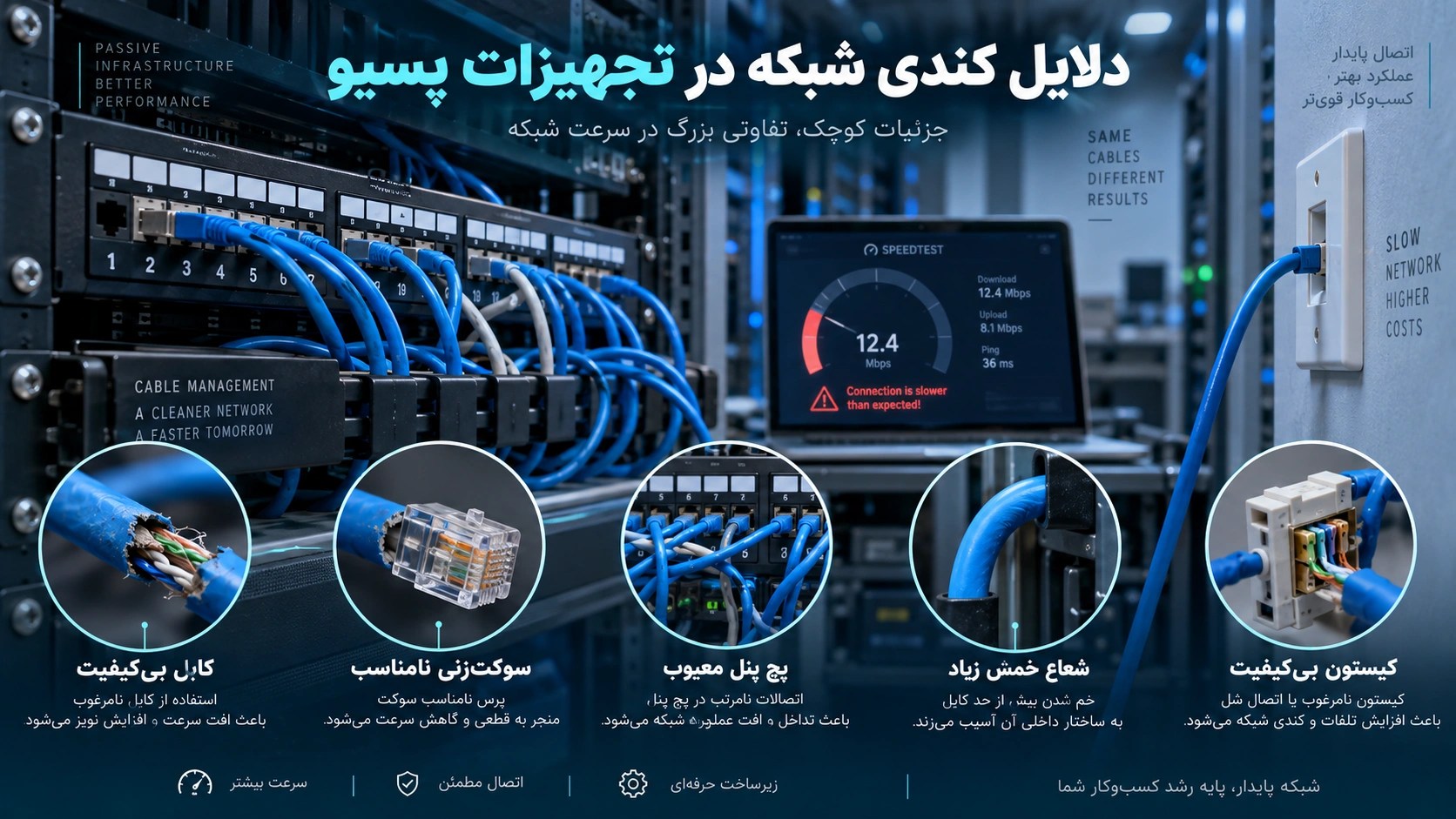
در همین رابطه، وبسایت تخصصی Network World اشاره میکند که خرابی در لایه فیزیکی، از جمله کابلهای آسیبدیده یا اتصال ضعیف در پچپنلها، میتواند باعث ایجاد خطا در انتقال بستهها (Packet Loss) شود که مستقیماً منجر به کندی محسوس در شبکه میگردد. یک کابل کاتتری شده یا یک کانکتور که به درستی پرس نشده باشد، میتواند یک شبکه گیگابیتی را به یک شبکه ۱۰ مگابیتی محدود کند.
دلایل کندی شبکه در تجهیزات اکتیو
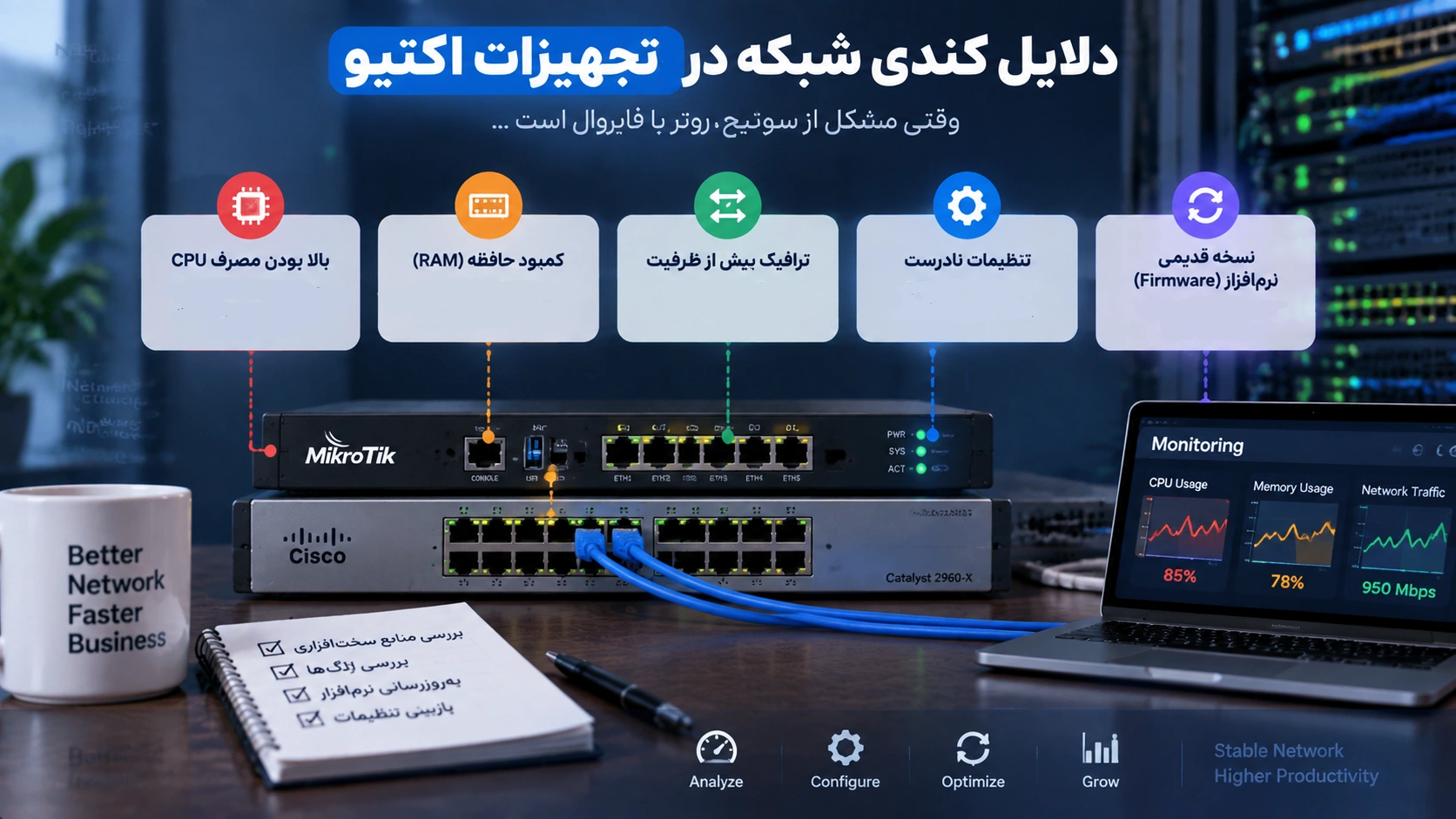
تجهیزات اکتیو شامل مودم، روتر، سوئیچ، اکسس پوینت و فایروال است. این تجهیزات وظیفه پردازش دادهها را بر عهده دارند. کندی در این بخش معمولاً ناشی از پردازش سنگین (CPU Load)، پر شدن حافظه (RAM) یا تنظیمات اشتباه (Misconfiguration) است. برای مثال، یک سوئیچ قدیمی که توانایی مدیریت ترافیک سنگین را ندارد یا یک روتر که با تعداد زیادی کلاینت مواجه شده، میتواند عامل اصلی مشکل اتصال شبکه باشد.
با استناد به منابع فنی Cisco، عملکرد ضعیف تجهیزات اکتیو میتواند ناشی از ترافیک بیش از حد یا تداخل در پروتکلهای مسیریابی باشد. زمانی که یک سوئیچ یا روتر تحت فشار پردازشی قرار میگیرد، تاخیر (Latency) در پاسخگویی به درخواستها بالا رفته و کاربر احساس کند شبکه کند شده است.
ابزارهای موردنیاز برای عیبیابی کندی شبکه
عیبیابی کندی شبکه بهصورت مرحلهبهمرحله
برای اینکه در مسیر رفع کندی شبکه گم نشوید، این مراحل را به ترتیب دنبال کنید:
مرحله ۱: مشخص کردن محدوده مشکل
اولین کار این است که بفهمید مشکل عمومی است یا اختصاصی. اگر فقط یک کاربر کندی دارد، مشکل از کابل یا کارت شبکه اوست. اگر همه کاربران کند هستند، باید به سراغ سوئیچ یا روتر بروید.
مرحله ۲: بررسی اتصال فیزیکی (پسیو)
کابلها را بررسی کنید. آیا کابلها از دست خوردهاند؟ آیا کانکتورها به درستی در پورت قرار گرفتهاند؟ استفاده از یک تست کابل ساده میتواند بسیاری از مشکلات پسیو را در لحظه حل کند.
مرحله ۳: بررسی Link Speed
بررسی کنید که آیا لینکهای شبکه در سرعت درست خود کار میکنند یا خیر. مثلاً اگر کابل شما Cat6 است اما در تنظیمات کارت شبکه یا سوئیچ، سرعت روی 100Mbps نمایش داده میشود، یعنی یا کابل مشکل دارد یا یکی از پورتها دچار مشکل شده است.
مرحله ۴: بررسی سوئیچ
سوئیچ را چک کنید. آیا چراغهای وضعیت (LEDs) نشاندهنده فعالیت غیرعادی یا خطا هستند؟ همچنین بررسی کنید که آیا سوئیچ شما از پروتکلهای جلوگیری از لوپ (مانند STP) پشتیبانی میکند یا خیر، زیرا وجود لوپ در شبکه میتواند کل پهنای باند را اشغال کند.
مرحله ۵: بررسی روتر و مودم
در این مرحله، میزان استفاده از پردازنده و رم روتر را چک کنید. اگر ترافیک سنگینی از سمت یک دستگاه خاص در حال عبور است، ممکن است باعث اشباع شدن روتر شده باشد. همچنین تنظیمات پهنای باند (QoS) را بررسی کنید.
مرحله ۶: بررسی WiFi
اگر مشکل فقط در بخش بیسیم است، تداخل فرکانسی (Interference) را بررسی کنید. قرار گرفتن اکسس پوینت در کنار دستگاههای الکترونیکی دیگر یا استفاده از کانالهای شلوغ در فرکانس ۲.۴ گیگاهرتز، از دلایل اصلی کندی است.
مرحله ۷: تست نهایی و مقایسه
پس از هر تغییر یا تعمیر، دوباره تست سرعت انجام دهید و نتایج را با وضعیت قبل از عیبیابی مقایسه کنید تا از رفع کامل مشکل مطمئن شوید.
جمعبندی؛ کندی شبکه از پسیو است یا اکتیو؟
در نهایت، پاسخ به این سوال که کندی از پسیو است یا اکتیو، بستگی به نتایج مراحل بالا دارد. اگر با تست کابل و بررسی Link Speed متوجه شدید که سرعت به دلیل کیفیت فیزیکی پایین است، مشکل از تجهیزات پسیو است. اما اگر کابلها سالم هستند و سرعت همچنان پایین است، باید با بررسی پردازش سوئیچ، روتر و تداخلات بیسیم، به سراغ تجهیزات اکتیو بروید.
سوالات متداول
چگونه بفهمیم کندی شبکه از کابل است؟
اگر با تعویض کابل یک دستگاه، سرعت آن به طور ناگهانی بهبود یافت، یا اگر در تنظیمات شبکه مشاهده کردید که سرعت لینک به جای 1000Mbps روی 100Mbps یا کمتر است، مشکل از کابل یا کانکتور است.
آیا سوئیچ میتواند باعث کندی شبکه شود؟
بله. سوئیچهای قدیمی یا ارزانقیمت که توان پردازشی پایینی دارند، در هنگام ترافیک بالا نمیتوانند بستهها را سریع هدایت کنند. همچنین سوئیچهای دارای مشکل سختافزاری یا تنظیمات اشتباه (مثل ایجاد Loop) میتوانند کل شبکه را کند یا از کار بیندازند.
تفاوت کندی اینترنت و کندی شبکه داخلی چیست؟
کندی اینترنت یعنی سرعت دریافت داده از خارج از شبکه (ISP) پایین است. اما کندی شبکه داخلی مربوط به انتقال داده بین دستگاههای خودتان (مثلاً انتقال فایل از کامپیوتر به سرور) است. اگر فایلها در شبکه داخلی سریع جابجا میشوند اما سایتها دیر باز میشوند، مشکل فقط از اینترنت شماست.
چرا شبکه WiFi کند است ولی اتصال کابلی سرعت خوبی دارد؟
این رایجترین حالت است. دلیل آن معمولاً تداخل امواج (Interference)، موانع فیزیکی مثل دیوار، یا محدودیت پهنای باند در فرکانسهای بیسیم است. در این حالت تجهیزات پسیو و اکتیو شما سالم هستند و مشکل فقط در لایه انتقال بیسیم است.
در عیبیابی شبکه ابتدا تجهیزات پسیو را بررسی کنیم یا اکتیو؟
همیشه توصیه میشود از لایههای پایینتر شروع کنید. یعنی ابتدا تجهیزات پسیو (کابل و اتصالات) را بررسی کنید؛ زیرا اگر زیرساخت فیزیکی مشکل داشته باشد، بررسی تجهیزات هوشمند و پیچیده اکتیو عملاً بیفایده خواهد بود.