توسعه و ارتباطات شایگان | فروش تجهیزات شبکه ، ویپ ، فیبرنوری ، سیسکو ، میکروتیک

روش اتصال به سوئیچ سیسکو موضوعی بنیادی در راه اندازی و مدیریت زیرساخت های شبکه است، که نخستین گام برای دسترسی به تنظیمات داخلی دستگاه و کنترل عملکرد آن به شمار می آید. این فرایند اگرچه در ظاهر ساده است، اما پایه و اساس پیکربندی مطمئن شبکه محسوب می شود. مدیران شبکه برای آغاز هرگونه عملیات تنظیم یا عیب یابی، ناگزیر از برقراری ارتباط صحیح و امن با سوئیچ هستند، و همین نقطه شروع می تواند تفاوت میان یک شبکه پایدار و پرخطا را رقم بزند. درک اصول اولیه این ارتباط و آشنایی با ابزارها و مقدمات لازم، پیش نیاز هرگونه فعالیت حرفه ای در حوزه تجهیزات سیسکو است.
روش های مختلف اتصال به سوئیچ سیسکو
اتصال به سوئیچ سیسکو می تواند از طریق چند روش مختلف انجام شود که هرکدام کاربرد و سطح دسترسی خاصی دارند. روش کنسولی برای زمانی به کار می رود که دستگاه تازه راه اندازی شده یا هنوز پیکربندی شبکه ندارد. روش های شبکه محور مانند SSH و Telnet امکان مدیریت از راه دور را فراهم می کنند. همچنین در برخی مدل ها، رابط گرافیکی تحت وب برای تنظیمات اولیه یا مانیتورینگ ساده در دسترس است.
#1 اتصال از طریق Telnet
اتصال از طریق Telnet یکی از روش های قدیمی اما پرکاربرد برای دسترسی به سوئیچ سیسکو است که به مدیر شبکه اجازه می دهد از طریق خط فرمان، تنظیمات دستگاه را از راه دور انجام دهد. در این روش باید آدرس IP سوئیچ از پیش تنظیم شده باشد تا بتوان با وارد کردن دستور telnet <ip address> از طریق ترمینال یا نرم افزارهایی مانند PuTTY به آن متصل شد.
Telnet داده ها را به صورت متن ساده منتقل می کند و هیچ گونه رمزنگاری ندارد، به همین دلیل استفاده از آن در شبکه های حساس یا عمومی توصیه نمی شود. با این حال در محیط های آموزشی یا شبکه های داخلی بسته، هنوز برای انجام تنظیمات سریع و تست های اولیه کاربرد دارد.
مرحله 1: تنظیم IP روی سوئیچ سیسکو
ابتدا وارد حالت پیکربندی شوید و برای اینترفیس مدیریتی VLAN یک آدرس IP تعریف کنید.
Switch> enable
Switch# configure terminal
Switch(config)# interface vlan 1
Switch(config-if)# ip address 192.168.1.2 255.255.255.0
Switch(config-if)# no shutdown
Switch(config-if)# exit
در اینجا آدرس 192.168.1.2 به عنوان IP مدیریتی سوئیچ در نظر گرفته شده است.
مرحله 2: فعال کردن سرویس Telnet و تعیین رمز عبور
دستورات زیر را برای فعال کردن سرویس Telnet و تعیین رمز عبور استفاده کنید:
Switch(config)# line vty 0 4
Switch(config-line)# password 1234
Switch(config-line)# login
Switch(config-line)# end
Switch# write memory
این دستورات سرویس Telnet را برای خطوط مجازی 0 تا 4 فعال و رمز عبور را تعیین می کنند.
مرحله 3: اتصال از طریق سیستم راه دور
در سیستم خود وارد خط فرمان شوید و دستور زیر را بنویسید.
telnet 192.168.1.2
پس از برقراری ارتباط، پیغام درخواست رمز عبور نمایش داده می شود. رمز عبور تعریف شده در سوئیچ را وارد کنید.
مرحله 4: انجام تنظیمات و خروج از نشست
پس از ورود موفق، خط فرمان سوئیچ با عبارت زیر نمایش داده می شود.
Switch>
از این نقطه می توانید تمام دستورات مدیریتی لازم را اجرا کنید. برای خروج کافی است دستور زیر را وارد نمایید.
quit
#2 روش اتصال به سوئیچ سیسکو با کابل کنسول
اتصال به سوئیچ سیسکو با کابل کنسول یعنی برقراری ارتباط مستقیم بین کامپیوتر و سوئیچ بدون نیاز به اینترنت یا شبکه. این روش زمانی استفاده می شود که سوئیچ تازه نصب شده یا پیکربندی اولیه سوئیچ سیسکو انجام نشده است. از این راه می توان برای اولین بار وارد تنظیمات دستگاه شد و آدرس IP، رمز عبور یا ساعت را مشخص کرد.
برای این کار به یک کابل کنسول نیاز دارید. کابل کنسول معمولا دو سر دارد: یک سر آبی رنگ با سوکت شبکه (RJ45) که به سوئیچ وصل می شود و سر دیگر آن با پورت گرد یا سریال (DB9) به کامپیوتر وصل می شود. اگر کامپیوتر شما پورت سریال ندارد، از مبدل USB به سریال استفاده کنید تا کابل به درستی وصل شود.
حالا مراحل زیر را انجام دهید:
مرحله 1: اتصال کابل کنسول سوئیچ سیسکو
سوئیچ و کامپیوتر را خاموش کنید.
کابل کنسول را از سمت RJ45 به پورت Console سوئیچ وصل کنید.
سر دیگر را به پورت سریال یا USB رایانه وصل کنید.
هر دو دستگاه را روشن کنید.
مرحله 2: نصب و اجرای برنامه ارتباطی
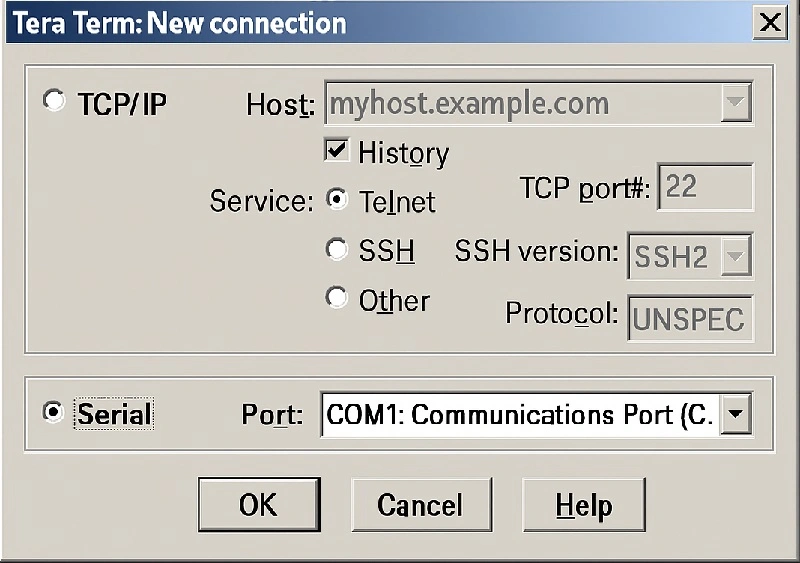
برای ارتباط باید از یک برنامه مخصوص ترمینال استفاده کنید. اگر از ویندوز استفاده می کنید، نرم افزار Tera Term یا PuTTY را نصب کنید.
برنامه را باز کنید. در قسمت نوع اتصال، گزینه Serial را انتخاب کنید و پورت مربوط به کابل را از فهرست انتخاب کنید (مثلا COM3).
مرحله 3: تنظیمات پورت سریال
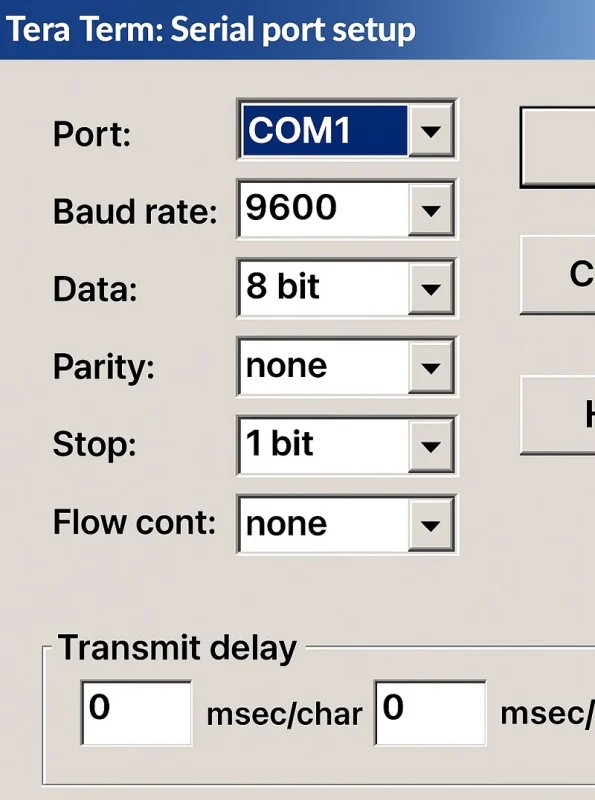
در تنظیمات برنامه، این مقادیر را تنظیم کنید:
- سرعت یا Baud rate برابر با 9600
- Data bits برابر با 8
- Parity برابر با None
- Stop bits برابر با 1
- Flow control برابر با None
روی OK کلیک کنید تا ارتباط برقرار شود.
مرحله 4: ورود به محیط تنظیمات سوئیچ
اگر همه چیز درست باشد، صفحه سیاه رنگی باز می شود
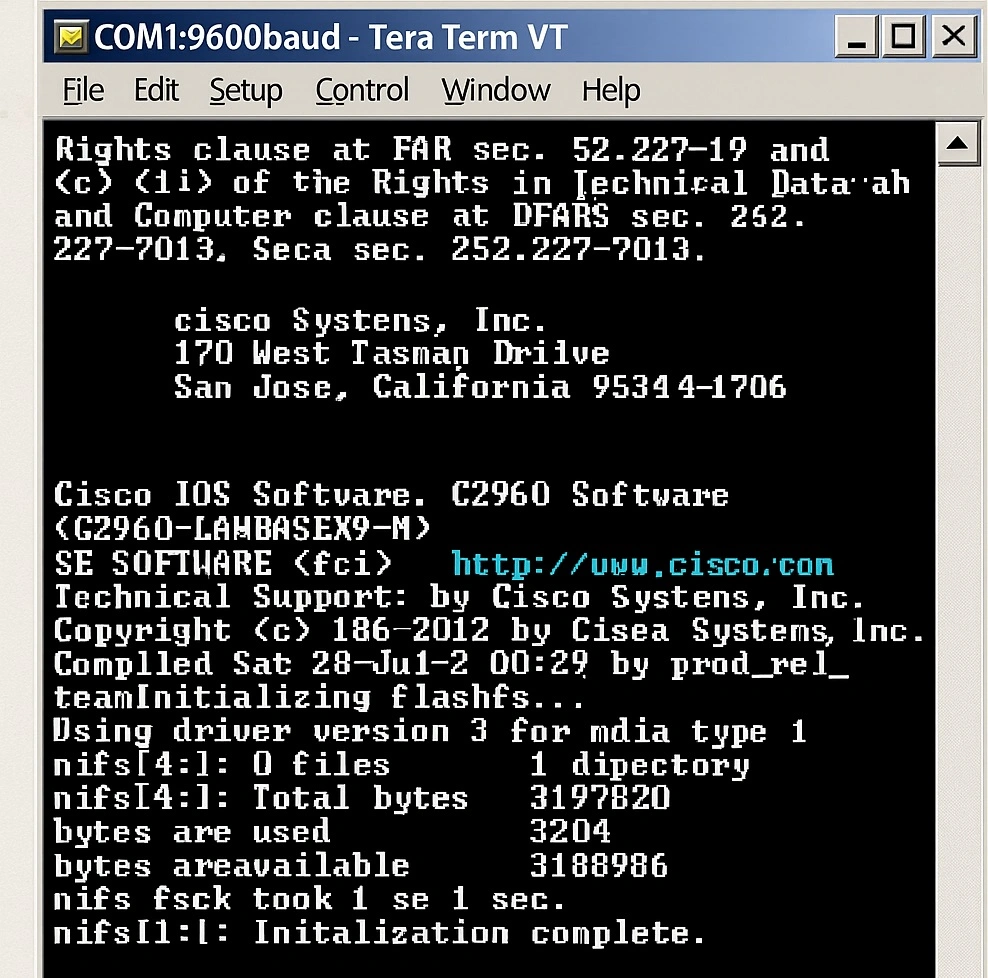
از شما سوالی شبیه این می پرسد:
Would you like to enter the initial configuration dialog? [yes/no]:
اینجا کافی است حرف n را تایپ کنید و Enter بزنید. بعد از چند لحظه عبارت زیر دیده می شود:
Switch>
یعنی اتصال موفق بوده و شما داخل محیط تنظیمات هستید.
مرحله 5: شروع تنظیمات اولیه
برای فعال شدن دستورات مدیریتی بنویسید:
enable
و Enter بزنید. حالا عبارت به شکل زیر تغییر می کند:
Switch#
در این حالت می توانید دستورهای مدیریتی را اجرا کنید. مثلا برای دیدن نسخه نرم افزار دستگاه بنویسید:
show version
مرحله 6: تنظیم ساعت سیستم
در محیط تنظیمات بنویسید:
clock set 15:00:00 Oct 26 2025
با دستور زیر بررسی کنید که ساعت تنظیم شده است:
show clock
مرحله 7: تعیین رمز ورود برای امنیت بیشتر
برای اینکه دیگران نتوانند بدون اجازه به دستگاه وصل شوند، باید رمز تعیین کنید:
enable password 1234
اگر بخواهید برای دسترسی از طریق کابل کنسول هم رمز بگذارید، بنویسید:
configure terminal
line console 0
password cisco
login
end
write memory
مرحله 8: پایان کار
وقتی تنظیمات تمام شد، می توانید با دستور زیر از محیط خارج شوید:
exit
اگر خواستید دوباره وصل شوید فقط کافی است برنامه Tera Term یا PuTTY را باز کنید و کابل را وصل نگه دارید.
نکته ها:
- اگر در صفحه هیچ نوشته ای نمی بینید، ممکن است پورت یا سرعت نادرست انتخاب شده باشد. از عدد 9600 برای سرعت استفاده کنید.
- اگر حروف به هم ریخته نمایش داده می شود، تنظیمات Parity یا Flow control را بررسی کنید.
- اگر سیستم پورت COM را نمی شناسد، درایور مبدل USB را نصب کنید.
#3 روش اتصال به سوئیچ سیسکو از طریق http
اتصال به سوئیچ سیسکو از طریق HTTP یکی از روش های رایج و کاربردی برای مدیریت دستگاه از طریق مرورگر است. در این روش به جای استفاده از محیط متنی (CLI) می توان از یک رابط گرافیکی تحت وب برای مشاهده وضعیت پورت ها، انجام تنظیمات پایه و بررسی ترافیک شبکه استفاده کرد. این روش مخصوص سوئیچ ها و روترهایی است که دارای ماژول مدیریتی وب یا همان Cisco Device Manager هستند.
برای استفاده از این قابلیت ابتدا باید اطمینان حاصل کنید که سرور HTTP روی سوئیچ فعال است. در حالت پیش فرض ممکن است این قابلیت غیرفعال باشد، بنابراین لازم است از طریق کنسول یا Telnet ابتدا وارد محیط privileged EXEC شوید. سپس مراحل زیر را اجرا کنید:
Switch> enable
Switch# configure terminal
Switch(config)# ip http server
Switch(config)# ip http secure-server
Switch(config)# end
Switch# write memory
با این دستورات، سرویس HTTP و HTTPS روی سوئیچ فعال می شود. نسخه امن (HTTPS) باعث رمزگذاری اطلاعات بین مرورگر و سوئیچ خواهد شد.
حال برای اطمینان از فعال بودن سرویس می توانید دستور زیر را وارد کنید:
Switch# show running-config | include http
اگر خطوطی مانند موارد زیر را مشاهده کردید، یعنی سرور وب در حال اجرا است:
ip http server
ip http secure-server
اکنون کافی است مرورگر را باز کنید و در نوار آدرس، IP سوئیچ را بنویسید. برای مثال:
https://192.168.1.2
مرورگر ممکن است هشداری درباره گواهی SSL نمایش دهد، چون سوئیچ از گواهی خود امضا شده استفاده می کند. روی گزینه Advanced کلیک کنید و اجازه ادامه دهید تا صفحه مدیریتی باز شود.
پس از ورود، نام کاربری و رمز عبوری که برای دستگاه تعیین کرده اید را وارد کنید. در این محیط می توانید وضعیت پورت ها، VLAN ها، مصرف پهنای باند و دیگر تنظیمات شبکه را مشاهده و ویرایش کنید.
اگر در پیکربندی فعلی گواهی امنیتی از نوع Self-Signed Certificate ایجاد نشده باشد، سوئیچ به صورت خودکار آن را می سازد. با دستور زیر می توانید گواهی فعلی را مشاهده کنید:
Switch# show running-config
در خروجی، بخشی با عنوان crypto pki trustpoint و certificate self-signed وجود دارد که اطلاعات گواهی را نشان می دهد. این بخش شبیه نمونه زیر است:
crypto pki trustpoint TP-self-signed-3080755072
enrollment selfsigned
subject-name cn=IOS-Self-Signed-Certificate-3080755072
revocation-check none
rsakeypair TP-self-signed-3080755072
!
crypto ca certificate chain TP-self-signed-3080755072
certificate self-signed 01
3082029F 30820208 A0030201 02020101 …
!
در صورت نیاز به حذف یا غیرفعال کردن کامل دسترسی از طریق HTTP، می توانید از همان محیط دستوری استفاده کرده و دستور زیر را وارد کنید:
Switch(config)# no ip http server
Switch(config)# no ip http secure-server
همچنین برای حذف گواهی امنیتی خود امضا، از دستور زیر استفاده می شود:
no crypto pki trustpoint TP-self-signed-3080755072
پس از اجرای این دستور، سرویس وب دیگر در دسترس نخواهد بود تا زمانی که مجددا آن را فعال کنید.
اتصال از طریق HTTP برای مدیرانی که ترجیح می دهند تنظیمات را در محیط گرافیکی انجام دهند بسیار مفید است، اما از نظر امنیتی باید فقط در شبکه های داخلی مورد استفاده قرار گیرد. در محیط های سازمانی بهتر است نسخه HTTPS همراه با رمز عبور قوی و محدودسازی IP دسترسی دهنده فعال شود تا از نفوذ و حملات احتمالی جلوگیری شود.
#4 روش اتصال به سوئیچ سیسکو با putty
اتصال به سوئیچ سیسکو با نرم افزار PuTTY یکی از ساده ترین و سریع ترین روش ها برای برقراری ارتباط با دستگاه است. پس از حذف برنامه قدیمی HyperTerminal از نسخه های جدید ویندوز، PuTTY به عنوان جایگزین اصلی برای اتصال کنسولی معرفی شد. این نرم افزار رایگان است و از چندین نوع ارتباط از جمله Serial، SSH و Telnet پشتیبانی می کند.
برای شروع، نرم افزار را از آدرس رسمی آن دانلود کنید.
پس از نصب برنامه، مراحل زیر را برای اتصال به سوئیچ دنبال کنید:
مرحله 1: بررسی پورت اتصال
ابتدا اطمینان حاصل کنید که کابل کنسول به سوئیچ و کامپیوتر متصل شده است.
سپس باید شماره پورت COM مربوط به کابل را پیدا کنید. برای این کار روی لوگوی ویندوز راست کلیک کنید و Device Manager را باز کنید. در قسمت Ports (COM & LPT) نام پورت مورد نظر نمایش داده می شود، برای مثال COM4.
مرحله 2: اجرای PuTTY و تنظیم نوع ارتباط
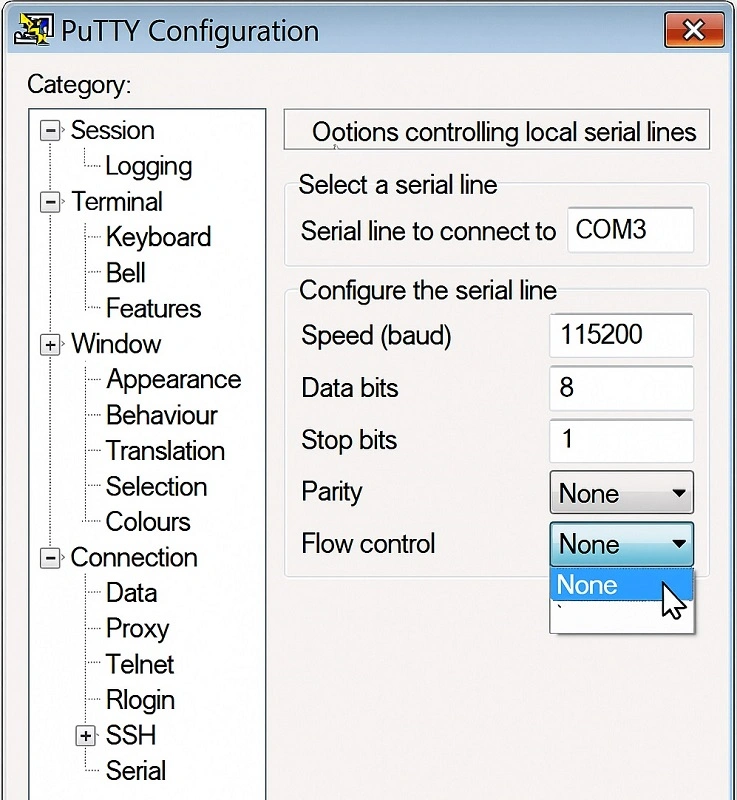
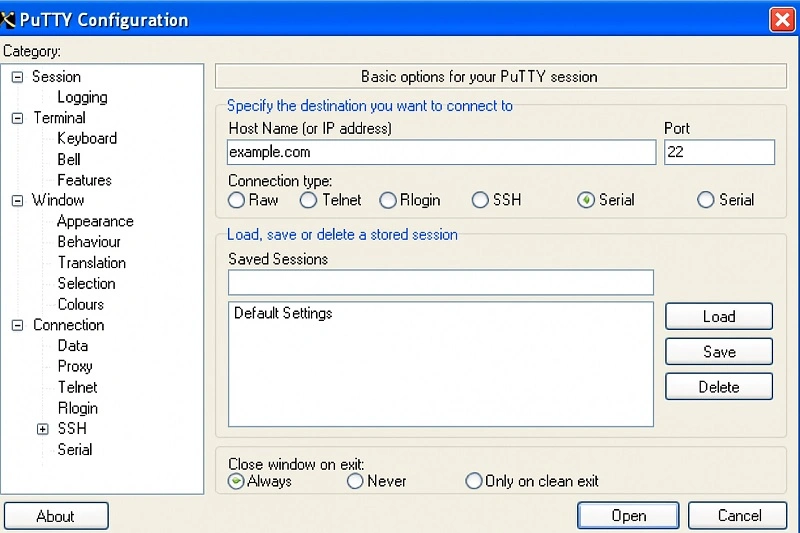
برنامه PuTTY را اجرا کنید. در صفحه اصلی برنامه در بخش Connection Type گزینه Serial را انتخاب کنید. سپس در قسمت Serial line شماره پورت COM را وارد کنید، مثلا:
COM3
مرحله 3: تنظیم مشخصات ارتباط سریال
در قسمت Category از منوی سمت چپ به مسیر زیر بروید:
Connection → Serial
در این قسمت مقادیر زیر را وارد کنید تا ارتباط به درستی برقرار شود:
Speed (baud): 115200
Data bits: 8
Stop bits: 1
Parity: None
Flow control: None
اگر سوئیچ شما از سری 200 یا قدیمی تر است، ممکن است مقدار سرعت (Baud rate) برابر 9600 باشد، اما برای سوئیچ های مدیریتی سری 300 و 500 معمولاً 115200 مناسب است.
مرحله 4: ذخیره تنظیمات
برای اینکه هر بار مجبور به تنظیم مجدد نباشید، می توانید پیکربندی فعلی را ذخیره کنید. در قسمت Saved Sessions یک نام مانند CiscoSwitch بنویسید و دکمه Save را بزنید. حالا تنظیمات در لیست ذخیره می شود و می توانید در دفعات بعد مستقیماً آن را انتخاب کنید.
مرحله 5: برقراری ارتباط با سوئیچ
پس از ذخیره تنظیمات روی دکمه Open کلیک کنید. یک پنجره سیاه رنگ باز می شود که همان محیط CLI (Command Line Interface) سوئیچ است. اگر همه چیز درست باشد، عبارت زیر نمایش داده می شود:
Switch>
اکنون ارتباط برقرار شده و می توانید دستورات مدیریتی را وارد کنید.
مرحله 6: اجرای دستورات اولیه
برای شروع پیکربندی وارد حالت مدیریتی شوید:
enable
اگر رمز عبور تعیین شده باشد، برنامه از شما رمز می خواهد. سپس می توانید برای مثال نسخه نرم افزار را بررسی کنید:
show version
برای ورود به محیط تنظیمات کلی بنویسید:
configure terminal
و سپس تنظیمات دلخواه مانند IP یا VLAN را انجام دهید.
مرحله 7: اتصال از طریق شبکه با PuTTY
در صورتی که سوئیچ قبلاً آدرس IP دارد و قابلیت Telnet یا SSH فعال شده، می توانید بدون کابل کنسول هم به آن متصل شوید. کافی است در پنجره اصلی PuTTY، در بخش Host Name آدرس IP سوئیچ را بنویسید، نوع ارتباط را SSH یا Telnet انتخاب کنید و دکمه Open را بزنید.
برای SSH پورت پیش فرض 22 و برای Telnet پورت 23 است. پس از اتصال، رمز عبور را وارد کرده و وارد محیط CLI شوید.
مرحله 8: پایان کار
پس از اتمام پیکربندی برای خروج از محیط دستورات کافی است عبارت زیر را تایپ کنید:
exit
و برای بستن پنجره PuTTY، روی علامت ضربدر کلیک کنید.
نکات رفع خطا
- اگر هیچ پیغامی روی صفحه دیده نمی شود، احتمالاً پورت COM اشتباه انتخاب شده یا سرعت ارتباط نادرست است.
- اگر حروف نامنظم و ناخوانا نمایش داده می شوند، مقدار Baud rate را به 9600 تغییر دهید.
- اگر کامپیوتر پورت COM را شناسایی نمی کند، درایور مبدل USB به سریال را نصب کنید.
- برای جلوگیری از قطع شدن ناگهانی ارتباط، کابل کنسول را در حین کار از سوئیچ جدا نکنید.
اتصال با PuTTY یکی از قابل اعتمادترین روش های دسترسی به سوئیچ سیسکو است، زیرا هم برای پیکربندی اولیه با کابل کنسول و هم برای دسترسی از راه دور با SSH یا Telnet قابل استفاده است. این روش برای مدیران شبکه به دلیل سبک بودن، رایگان بودن و اجرای سریع دستورات، گزینه ای ایده آل محسوب می شود.
#5 روش اتصال به سوئیچ سیسکو از طریق ip
اتصال به سوئیچ سیسکو از طریق IP یکی از آسان ترین روش های مدیریت و پیکربندی شبکه است. در این روش دیگر نیازی به کابل کنسول یا نرم افزارهای ترمینال نیست و مدیر شبکه می تواند از راه دور از طریق آدرس IP به سوئیچ متصل شود. برای این کار، ابتدا باید روی سوئیچ یک آدرس IP تنظیم شود تا دستگاه در شبکه قابل شناسایی باشد. تنظیم IP به دو روش انجام می شود: Static IP (دستی) و DHCP (خودکار).
روش 1: تنظیم IP به صورت دستی (Static IP Address)
در این حالت، سوئیچ بدون وابستگی به سرور DHCP پیکربندی می شود. این روش بیشتر برای شبکه های کوچک یا زمانی که نیاز به کنترل کامل روی تنظیمات دارید استفاده می شود.
سیستم را با کابل کنسول به سوئیچ متصل کنید.
وارد محیط کنسول شوید و با نام کاربری و رمز عبور پیش فرض وارد شوید:
Username: cisco
Password: cisco
وارد حالت پیکربندی شوید:
SG350X# configure
رابط شبکه ای را که می خواهید IP روی آن تنظیم شود مشخص کنید. برای مثال اگر قصد دارید روی VLAN 1 تنظیم انجام دهید:
SG350X(config)# interface vlan 1
دستور زیر را برای تعیین آدرس IP و ماسک زیرشبکه وارد کنید:
SG350X(config-if)# ip address 192.168.1.2 255.255.255.0
در صورت نیاز می توانید در همین مرحله دروازه پیش فرض (Default Gateway) را هم تنظیم کنید:
SG350X(config-if)# ip default-gateway 192.168.1.1
پس از پایان تنظیمات، عبارت زیر را تایپ کنید تا تغییرات ذخیره شود:
SG350X(config-if)# end
SG350X# write memory
اکنون سوئیچ شما دارای یک آدرس IP ثابت است و می توانید از طریق مرورگر یا برنامه های مدیریتی مانند PuTTY (با SSH یا Telnet) به آن متصل شوید.
روش 2: دریافت IP از سرور DHCP (Dynamic IP Address)
در این حالت، سوئیچ به یک روتر یا سروری متصل می شود که سرویس DHCP روی آن فعال است. در نتیجه، آدرس IP به صورت خودکار توسط شبکه به سوئیچ اختصاص داده می شود. این روش برای شبکه هایی با تعداد زیاد دستگاه مناسب تر است.
سیستم را با کابل کنسول به سوئیچ متصل کنید.
وارد محیط کنسول شوید و با نام کاربری و رمز عبور پیش فرض وارد شوید:
Username: cisco
Password: cisco
وارد حالت پیکربندی شوید:
SG350X# configure
رابط شبکه مورد نظر را مشخص کنید، مانند VLAN 1:
SG350X(config)# interface vlan 1
برای دریافت خودکار IP از سرور DHCP، دستور زیر را وارد کنید:
SG350X(config-if)# ip address dhcp
با اجرای این دستور، سوئیچ از سرور DHCP شبکه یک آدرس IP دریافت می کند و در خروجی پیامی مشابه زیر نمایش داده می شود که نشان دهنده موفقیت در تخصیص IP است:
Interface VLAN1 assigned DHCP address 192.168.1.50, subnet mask 255.255.255.0
در پایان برای ذخیره تنظیمات تایپ کنید:
SG350X(config-if)# end
SG350X# write memory
بررسی وضعیت IP سوئیچ
برای مشاهده آدرس IP فعلی سوئیچ (چه دستی تنظیم شده باشد چه از DHCP دریافت شده باشد)، از دستور زیر استفاده کنید:
SG350X# show ip interface brief
در خروجی، IP اختصاص داده شده در ستون مربوط به VLAN نمایش داده می شود.
اتصال به سوئیچ با استفاده از IP
اکنون که آدرس IP روی سوئیچ تنظیم شده است، می توانید از یکی از روش های زیر برای دسترسی به آن استفاده کنید:
از طریق مرورگر وب با وارد کردن آدرس:
http://192.168.1.2
از طریق نرم افزار PuTTY با انتخاب نوع ارتباط SSH یا Telnet و وارد کردن IP سوئیچ.
از طریق خط فرمان ویندوز با دستور:
telnet 192.168.1.2
اتصال از طریق IP یکی از راحت ترین روش ها برای مدیریت سوئیچ است، زیرا امکان دسترسی از هر نقطه شبکه را فراهم می کند. با این حال، توصیه می شود برای امنیت بیشتر، فقط در شبکه داخلی از آن استفاده شود و حتما رمز عبور قوی و دسترسی محدود به IP های مشخص تعریف گردد.
#6 روش اتصال به سوئیچ سیسکو از طریق وب
اتصال به سوئیچ سیسکو از طریق وب (Web GUI) یکی از راحت ترین روش های مدیریت برای کاربرانی است که ترجیح می دهند به جای محیط متنی، در یک رابط گرافیکی تنظیمات را انجام دهند. این روش از طریق مرورگر وب و بدون نیاز به نرم افزار خاصی انجام می شود و در بسیاری از مدل های مدیریتی سیسکو مانند سری SG، CBS و Catalyst در دسترس است.
مرحله 1: ورود به صفحه مدیریت وب
در مرورگر (مانند Chrome یا Edge) در نوار آدرس، IP پیش فرض سوئیچ را وارد کنید:
http://192.168.1.1
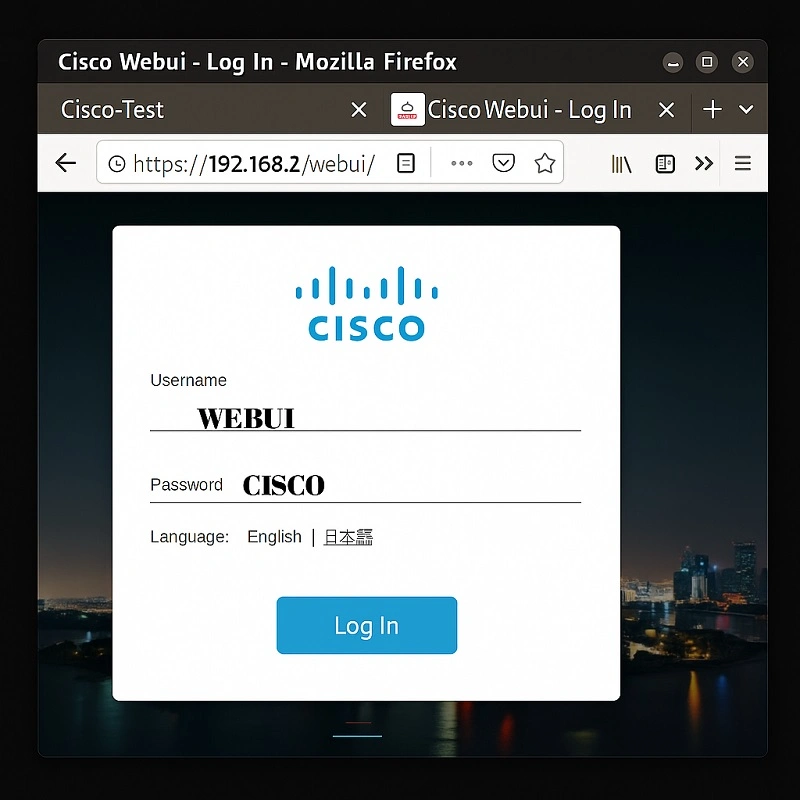
اگر قبلا IP سوئیچ تغییر داده شده است، باید همان آدرس جدید را وارد کنید. پس از چند لحظه صفحه ورود (Login Page) نمایش داده می شود. در فیلدهای مربوطه، نام کاربری و رمز عبور پیش فرض زیر را بنویسید:
Username: webui
Password: cisco
سپس روی گزینه Log In کلیک کنید تا وارد محیط مدیریتی شوید.
مرحله 2: انتخاب حالت کاری (Mode Selection)
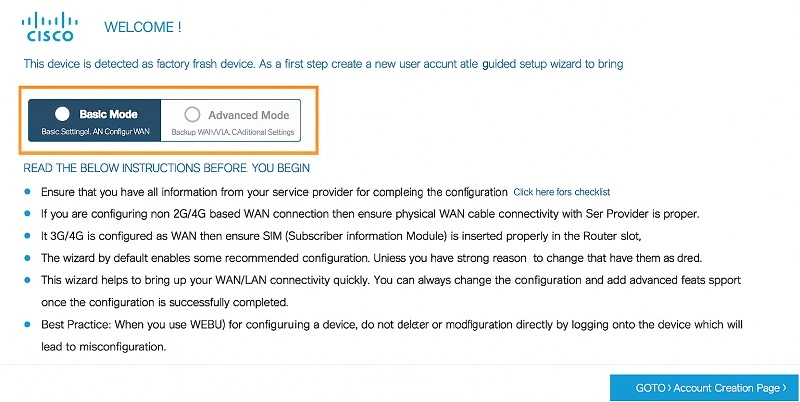
بعد از ورود، صفحه خوشامدگویی (Welcome Page) باز می شود. در این قسمت باید مشخص کنید که مایلید در حالت Basic Mode (پایه) یا Advanced Mode (پیشرفته) کار کنید.
Basic Mode برای تنظیمات ساده مانند شبکه داخلی، DHCP و VLAN مناسب است.
Advanced Mode برای تنظیمات حرفه ای تر مثل WAN پشتیبان، کنترل ترافیک (AVC)، امنیت و NAT به کار می رود.
برای راه اندازی اولیه، حالت پایه (Basic Mode) را انتخاب کنید.
مرحله 3: ایجاد حساب کاربری جدید
در ادامه، پنجره ای برای تعریف حساب کاربری جدید باز می شود. در این مرحله باید یک نام کاربری و رمز عبور قوی تعیین کنید تا جایگزین اطلاعات پیش فرض شود. سپس روی گزینه Create and Launch Wizard کلیک کنید تا وارد تنظیمات اولیه شوید.
مرحله 4: تنظیم مشخصات عمومی سوئیچ
در پنجره باز شده، باید اطلاعات پایه مانند نام میزبان (Hostname)، نام دامنه (Domain Name)، منطقه زمانی (Time Zone)، تاریخ (Date) و زمان (Time) را وارد کنید. این تنظیمات برای ثبت دقیق رخدادها و هماهنگی با شبکه ضروری است. پس از تکمیل این بخش، روی گزینه LAN Settings کلیک کنید.
مرحله 5: تنظیمات شبکه LAN
در صفحه تنظیمات LAN باید نام استخر DHCP (معمولاً webui_dhcp) و آدرس IP مربوط به رابط VLAN (برای مثال 192.168.1.2) را وارد کنید. سپس گزینه Primary WAN Settings را انتخاب کنید تا وارد مرحله بعد شوید.
مرحله 6: تنظیمات WAN و اینترنت
در این مرحله باید نوع اتصال WAN (مثلاً Static یا DHCP) و رابط مربوطه را مشخص کنید. سپس اطلاعات IP، DNS و گزینه فعال یا غیرفعال بودن NAT را تنظیم کنید. اگر در این بخش عدد 0 را وارد کنید، خلاصه ای از پیکربندی فعلی نمایش داده می شود تا بتوانید آن را بازبینی کنید.
مرحله 7: بررسی و تایید نهایی تنظیمات
پس از تکمیل تنظیمات، صفحه ای به نام Summary باز می شود که خلاصه تمام اطلاعات وارد شده را نمایش می دهد. اگر اطلاعات درست است، روی گزینه Apply یا Submit کلیک کنید.
مرحله 8: اتمام فرایند و ورود با IP جدید
بعد از تایید، پیغامی ظاهر می شود که راه اندازی با موفقیت انجام شده است و در آن آدرس IP جدید WebUI نمایش داده می شود. حالا مرورگر را ببندید و با وارد کردن همان IP جدید دوباره وارد شوید تا به محیط مدیریتی اصلی دسترسی پیدا کنید.
به محض ورود به WebUI، حتما رمز عبور پیش فرض را تغییر دهید و دسترسی HTTP را در شبکه های عمومی غیرفعال کنید. برای امنیت بیشتر توصیه می شود از نسخه امن HTTPS استفاده شود که داده ها را رمزگذاری می کند.
#7 روش اتصال به سوئیچ سیسکو از طریق SSH
اتصال به سوئیچ سیسکو از طریق SSH (Secure Shell) امن ترین روش برای مدیریت و پیکربندی از راه دور است. این پروتکل بر خلاف Telnet، تمام داده های ارسال و دریافت شده را رمزگذاری می کند تا هیچ فردی در شبکه نتواند رمز عبور یا دستورات شما را مشاهده کند. استفاده از SSH به مدیران شبکه این امکان را می دهد که از هر نقطه به سوئیچ متصل شوند و بدون خطر نفوذ، تنظیمات لازم را انجام دهند.
مرحله 1: بررسی شرایط اولیه
قبل از فعال سازی SSH باید مطمئن شوید که:
سوئیچ دارای آدرس IP فعال روی VLAN مدیریتی (معمولا VLAN 1) است.
نام میزبان (Hostname) و دامنه (Domain Name) برای دستگاه تعریف شده است، چون برای تولید کلید رمزگذاری لازم هستند.
سرویس Telnet یا HTTP در صورت وجود به دلایل امنیتی غیرفعال شود.
مرحله 2: ورود به حالت مدیریتی سوئیچ
ابتدا از طریق کنسول یا کابل سریال وارد محیط CLI شوید. سپس با دستور زیر دسترسی مدیریتی را فعال کنید:
Switch> enable
اگر رمز عبور وجود داشته باشد آن را وارد کنید تا وارد حالت privileged EXEC شوید.
مرحله 3: ورود به حالت پیکربندی
با دستور زیر وارد حالت تنظیمات کلی دستگاه شوید:
Switch# configure terminal
مرحله 4: تعیین نام میزبان و دامنه
در این مرحله باید نام سوئیچ و دامنه شبکه را مشخص کنید. این دو مورد برای تولید کلید رمزگذاری ضروری هستند. مثال:
Switch(config)# hostname ShayeganSwitch
ShayeganSwitch(config)# ip domain-name shayeganco.local
حالا نام دستگاه به ShayeganSwitch تغییر کرده و دامنه آن مشخص شده است.
مرحله 5: تولید کلید رمزگذاری RSA
SSH برای رمزگذاری نیاز به کلید دارد. دستور زیر را اجرا کنید تا کلید RSA ایجاد شود:
ShayeganSwitch(config)# crypto key generate rsa
اگر از شما اندازه کلید خواسته شد، مقدار 1024 یا 2048 را وارد کنید (هر چه عدد بزرگ تر باشد امنیت بیشتر است). پس از چند ثانیه پیام زیر نمایش داده می شود:
The key modulus size is 2048 bits
Generating RSA keys …
[OK] (elapsed time was 1 seconds)
مرحله 6: فعال کردن سرویس SSH
بعد از تولید کلید، باید SSH را فعال کنید:
ShayeganSwitch(config)# ip ssh version 2
نسخه 2 امنیت بیشتری دارد و در اغلب شبکه ها استاندارد است.
مرحله 7: ایجاد کاربر برای ورود
برای ورود از طریق SSH باید حداقل یک کاربر با رمز عبور بسازید:
ShayeganSwitch(config)# username admin privilege 15 secret 1234
در این مثال، نام کاربری admin و رمز عبور 1234 تعیین شده است. سطح دسترسی 15 یعنی بالاترین سطح مدیریتی.
مرحله 8: تنظیم خطوط ورودی (VTY) برای SSH
برای فعال شدن SSH روی خطوط ارتباطی از راه دور، باید تنظیم زیر را اعمال کنید:
ShayeganSwitch(config)# line vty 0 4
ShayeganSwitch(config-line)# transport input ssh
ShayeganSwitch(config-line)# login local
ShayeganSwitch(config-line)# exit
با این کار، فقط ارتباط SSH روی خطوط VTY مجاز می شود و کاربران از طریق حساب محلی وارد می شوند.
مرحله 9: ذخیره تنظیمات
برای ذخیره پیکربندی وارد شده تا بعد از ریست از بین نرود، دستور زیر را وارد کنید:
ShayeganSwitch# copy running-config startup-config
یا به صورت خلاصه:
ShayeganSwitch# write memory
مرحله 10: اتصال به سوئیچ سیسکو از طریق نرم افزار SSH
حالا می توانید از یک کامپیوتر دیگر که در همان شبکه است به سوئیچ متصل شوید. نرم افزارهایی مانند PuTTY، Termius یا MobaXterm برای این کار مناسب هستند.
نرم افزار PuTTY را باز کنید.
در بخش Host Name (or IP address)، آدرس IP سوئیچ را بنویسید (مثلا 192.168.1.2).
گزینه SSH را انتخاب کنید و پورت را روی 22 بگذارید.
روی Open کلیک کنید.
نام کاربری و رمز عبور تعیین شده را وارد کنید.
پس از تایید، وارد محیط دستوری سوئیچ می شوید و می توانید همانند اتصال کنسولی، دستورات مدیریتی را اجرا کنید.
مرحله 11: بررسی فعال بودن SSH
برای اطمینان از فعال بودن سرویس SSH، دستور زیر را اجرا کنید:
ShayeganSwitch# show ip ssh
در خروجی باید نسخه SSH و زمان فعال بودن آن نمایش داده شود.
مرحله 12: غیرفعال کردن Telnet (اختیاری ولی توصیه شده)
برای افزایش امنیت، بهتر است Telnet را غیرفعال کنید تا فقط SSH مجاز باشد:
ShayeganSwitch(config)# line vty 0 4
ShayeganSwitch(config-line)# transport input ssh
ShayeganSwitch(config-line)# end
اتصال به سوئیچ سیسکو از طریق SSH به دلیل رمزنگاری داده ها و احراز هویت قوی، بهترین گزینه برای مدیریت حرفه ای سوئیچ های سیسکو است. این روش ضمن حفظ امنیت، امکان مدیریت همزمان چند دستگاه از راه دور را بدون نیاز به حضور فیزیکی فراهم می کند.
جمع بندی
روش اتصال به سوئیچ سیسکو شامل چند شیوه اصلی است که هر کدام برای شرایط خاص کاربرد دارند. اتصال به سوئیچ سیسکو با کابل کنسول پایه ای ترین روش برای راه اندازی اولیه دستگاه است. اتصال به سوئیچ سیسکو از طریق Telnet و SSH امکان مدیریت از راه دور را فراهم می کند که در این میان SSH به دلیل رمزگذاری داده ها امن ترین گزینه است. در کنار این ها اتصال از طریق وب یا HTTP یا HTTPS برای کاربرانی مناسب است که ترجیح می دهند تنظیمات را در محیط گرافیکی انجام دهند. انتخاب روش اتصال به سوئیچ سیسکو باید بر اساس سطح دسترسی نیاز امنیتی و مرحله راه اندازی شبکه انجام شود.
سوالات متداول
برای اتصال به سوئیچ سیسکو چه تجهیزاتی لازم است؟ برای اتصال اولیه به سوئیچ سیسکو نیاز به یک کابل کنسول (Rollover) دارید که معمولا در جعبه دستگاه موجود است. اگر سیستم شما پورت سریال ندارد، باید از مبدل USB به سریال استفاده کنید. همچنین نرم افزارهایی مانند PuTTY یا Tera Term برای برقراری ارتباط ضروری هستند.
تفاوت اتصال به سوئیچ سیسکو از طریق کنسول، Telnet و SSH چیست؟ اتصال کنسول به صورت مستقیم و محلی انجام می شود و برای پیکربندی اولیه کاربرد دارد. Telnet ارتباطی از راه دور است اما بدون رمزگذاری، در حالی که SSH همان عملکرد را با امنیت بالا و رمزگذاری کامل داده ها ارائه می دهد.
بعد از اتصال به سوئیچ سیسکو چه مراحلی باید انجام شود؟ پس از برقراری اتصال باید وارد حالت تنظیمات شوید، نام دستگاه و دامنه را مشخص کنید، آدرس IP تعریف کنید و در نهایت رمز عبور مدیریتی و کلیدهای SSH را ایجاد کنید تا ارتباط ایمن برقرار شود.
بهترین روش برای افراد مبتدی کدام است؟ برای کاربران تازه کار بهترین گزینه استفاده از کابل کنسول و نرم افزار PuTTY است، زیرا تنظیمات ساده تری دارد و بدون نیاز به شبکه می توان به راحتی به سوئیچ متصل شد و پیکربندی اولیه را انجام داد.