 توسعه و ارتباطات شایگان | فروش تجهیزات شبکه ، ویپ ، فیبرنوری ، سیسکو ، میکروتیک
Symantec Messaging Gateway رهبر اصلی عملکرد در زمینه پیام رسانی در “IDC MarketScape: Worldwide Email Email Security 2016 Vendor Assessment ” است.
Symantec Messaging Gateway چیست؟
SymantecTM Messaging Gateway یک راه حل امنیتی ایمیل در محل است که امنیت پیام های ورودی و خروجی را شامل می شود، از جمله حفاظت قوی در برابر آخرین تهدیدات پیام رسانی و قابلیت های محافظت از اطلاعات داخلی برای ایمن و محرمانه نگه داشتن ایمیل شما. این نرم افزار بیش از 99 درصد از اسپم ها را با کمتر از 1 در 1 میلیون مثبت کاذب و نتیجه اشتباه، دریافت می کند و به طور مفید با به روزرسانی های پیام رسانی جدید، به پیام های اسپم و ویروس های جدید، به طور خودکار پاسخ می دهد.
Message Gateway می تواند به عنوان یک ابزار مجازی یا فیزیکی پیاده سازی شود و شما می توانید به راحتی ظرفیت افزایش جریان پیام ها را با افزایش حجم اسپم ها، اضافه کنید.
جلوی تهدیدات پیشرفته را در مسیر آنها بگیرید: Messaging Gateway از فناوری های تشخیص چند لایه پیشرفته و اطلاعات تهدید در زمان واقعی از شبکه اطلاعات Symantec برای متوقف کردن تهدیدات پیشرفته در مسیر خود استفاده می کند.
فیلتر چند لایه اسپم و بدافزار: ایمیل های ناخواسته را مسدود کرده و از ارسال لینک ها و پیوست های مخرب جلوگیری می کند.
حفاظت از حملات هدفمند: در برابر فیشینگ، باج افزار و حملات BEC از محافظت قوی برخوردار می شوید.
هوش تهدید غنی: ارائه تجزیه و تحلیل دقیق تهدید و نمره گذاری ریسک برای بهبود بخشیدن عملکرد
فیلترینگ محتوا و پیشگیری از از دست دادن اطلاعات
- فیلتر کردن محتوا برای دفاع گسترده داخلی و جلوگیری از نشت اطلاعات حساس شرکت.
- ترکیب تشخیص چند لایه با اطلاعات تهدید غنی، محافظت قدرتمندی در برابر فیشینگ، به خطر انداختن ایمیل های تجاری (BEC)، باج افزار ها و سایر تهدیدات پیشرفته ارائه می دهد.
- با استفاده از ترکیبی از پایگاه های داده بین المللی و داخلی فرستنده Symantec و قوانین مربوط به اسپم های خاص مشتری، اسپم ها را مسدود می کند که تا 90 درصد ایمیل های ناخواسته را قبل از رسیدن به شبکه شما محدود می کند.
- با استفاده از روش های اکتشافی پیشرفته برای اسکن ایمیل و اطلاعات دامنه برای جلوگیری از سرقت آدرس اینترنتی و جعل هویت، فیشینگ و BEC را متوقف می کند.
- با حذف تهدیدات فایل zero-day از پیوست های Microsoft Office® و PDF، از کاربران در برابر حملات هدفمند محافظت می کند. Message Gateway محتوای فعال بالقوه مخرب را از یک پیوست حذف می کند و فایل تمیز را بازسازی می کند، مجدداً به ایمیل متصل می کند و برای کاربر نهایی ارسال می کند.
- با استفاده از فیلترینگ اعتبار URL بر اساس پایگاه داده جهانی Symantec، از لینک های مخرب در ایمیل دفاع می کند.
در خصوص راه اندازی ایمیل سرور می توانید با ما در ارتباط باشید.
از اطلاعات حساس در ایمیل محافظت کنید
Messaging Gateway از نشت اطلاعات با فیلتر داخلی، جلوگیری از از دست رفتن داده ها و کنترل های رمزگذاری مبتنی بر سیاست جلوگیری می کند که ایمیل های حساس را مسدود، قرنطینه یا رمزگذاری می کند.
- فیلتر پیشرفته محتوا از دسترسی ناخواسته به کاربران جلوگیری می کند و فناوری های پیشگیری از اتلاف داده ها محافظت و کنترل داده های حساس را آسان تر می کند. مدیران می توانند به راحتی سیاست های موثر و انعطاف پذیری را ایجاد کنند که رعایت مقررات را تضمین کرده و از طریق اثر انگشت و شناسایی داده های واقعی شرکت در پیام ها یا پیوست ها، از از دست رفتن اطلاعات محافظت کنند.
- رمزگذاری مبتنی بر خط مشی پیام های مربوط به معیار های تعیین شده توسط مشتری را ارزیابی می کند. در صورت لزوم رمزگذاری، پیام ها را می توان به Symantec Content Encryption ارسال کرد، ضمیمه ای که به عنوان سرویس میزبان یا پیاده سازی داخلی در دسترس است.
- ادغام محکم با پیشگیری از دست دادن اطلاعات Symantec، نقطه نظارت و اعمال اطلاعات حساس در ایمیل را فراهم می کند.
مدیریت زیرساخت های امنیتی پیام رسانی با سربار و هزینه های کمتر
یک کنسول مبتنی بر وب، دیدی تلفیقی از روند تهدید ها، آمار حمله و حوادث عدم رعایت را ارائه می دهد و مدیریت ساده چندین دستگاه Messaging Gateway را در محیط مخلوط IPv6/IPv4 امکان پذیر می کند.
- داشبورد، خلاصه و گزارش های تفصیلی، شامل 50 گزارش از پیش تعیین شده قابل تنظیم بر اساس محتوا یا زمان و ایجاد برنامه، روند های تهدید و مسائل احتمالی مربوط به سازگاری و رعایت اصول را برجسته می کند.
- داده های Syslog تولید شده را می توان برای تجزیه و تحلیل همبستگی و ارتباط بیشتر به اطلاعات امنیتی شخص ثالث و ابزار های مدیریت حادثه منتقل کرد.
- ردیابی ساده پیام ها با استفاده از رابط گرافیکی پیام حسابرسی، امکان تعیین سریع وضعیت و وضعیت ارسال را فراهم می کند.
- سفارشی سازی تعریف فیلتر های تحویل ایمیل های ناخواسته، مانند خبرنامه ها و سایر محتوا های بازاریابی.
از Symantec برای تجزیه و تحلیل بدافزار ها و محتوا ها استفاده کنید
برای قابلیت های پیشرفته حفاظت از تهدید، Messaging Gateway می تواند محتوای پیام رسانی را برای بازرسی بیشتر در Symantec Content Analysis، بارگیری کند. این شامل هوش عملی است که ترکیبی از تجزیه و تحلیل استاتیک، یادگیری ماشین و تکنیک های تحلیل رفتار است. یک سندباکس سازگار و قابل تنظیم تعداد زیادی بدافزار را برای تجزیه و تحلیل سریع پرونده های مشکوک، تعامل با بدافزار های در حال اجرا برای نشان دادن رفتار کامل آن و افشای تهدیدهای zero-day و بدافزار های ناشناخته ارائه می دهد.
الزامات سیستم
گزینه دستگاه های مجازی (ویژگی ها و عملکرد یکسان)
- VMwareESXi M/VMwareESX® ، VMwarevSphere®5.x ، 6.x • MicrosoftHyper-V®2008or2012
مرورگر ها (برای کنسول اداری)
- MicrosoftInternetExplorer®11.0 یا بالاتر
- Mozilla®Firefox®45 یا بالاتر
- Google ChromeTM 55 یا بالاتر
تجهیزات سخت افزاری Symantec Messaging Gateway سری 8300
Symantec Messaging Gateway 8340
اندازه سازمان : مشاغل کوچک/متوسط
پیاده سازی معمول : مرکز کنترل ترکیبی/اسکنر، اسکنر اختصاصی یا مرکز کنترل اختصاصی
فرم فاکتور : پایه رک 1RU
منبع تغذیه : سینگل
پردازنده چهار هسته ای : CPU
هارد دیسک/RAID :
2*1 TB SAS RAID1
NIC : پورت های اترنت گیگابیت
Symantec Messaging Gateway 8380
اندازه سازمان : شرکت/شرکت بزرگ
پیاده سازی معمول : مرکز کنترل ترکیبی/اسکنر، اسکنر اختصاصی یا مرکز کنترل اختصاصی
فرم فاکتور : پایه رک 1RU
منبع تغذیه : افزونه، شمع پایه بلند، سوئیچینگ خودکار، منبع تغذیه جهانی
CPU : دو پردازنده شش هسته ای
هارد دیسک/ RAID :
6 تا 300 گیگابایت
Serial-attach SCSI (hot-swappable)
RAID 10
NIC : پورت های گیگابیت اترنت
نحوه کار Symantec Messaging Gateway
Symantec، نشان می دهد که چگونه Symantec Messaging Gateway یک پیام ایمیل را پردازش می کند. فرض می شود که پیام بدون رد شدن از طریق ماژول فیلترینگ Brightmail به موتور تبدیل ایمیل می رسد. مسیری که یک پیام ایمیل طی می کند به شرح زیر است :
1- در Gateway، اعتبار جهانی تعیین می کند که آیا IP ارسال کننده یک فرستنده خوب است یا یک فرستنده بد. ارتباط را بر اساس تمایز می پذیرد یا رد می کند.
2- طبقه بندی ارتباط یا Connection Classification، آدرس IP ارسال کننده را بر اساس اعتبار محلی در یکی از 10 کلاس طبقه بندی می کند. این اتصال را بر اساس عضویت در کلاس یا می پذیرد یا به تعویق می اندازد.
3- قبل از اینکه MTA پیام را بپذیرد، آدرس دامنه و آدرس ایمیل را بررسی می کند. MTA تعیین می کند که متعلق به گروه Local Good Sender Domains یا Local Bad Sender Domains باشد. یعنی فرستنده خوب است یا بد. اگر چنین باشد، عملکرد پیکربندی شده را روی پیام اعمال می کند. در صورت لزوم، MTA پیام را به صف ورودی خود منتقل می کند.
4- ماژول فیلترینگ Brightmail از سرویس داده دایرکتوری برای گسترش لیست توزیع پیام و تعیین عضویت در گروه مطابق با خط مشی ها استفاده می کند.
5- ماژول فیلترینگ Brightmail خط مشی های فیلترینگ هر گیرنده را تعیین می کند.
6- فیلتر های آنتی ویروس آلوده بودن پیام را تعیین می کند.
7- فیلتر های اسپم مشخص می کند که پیام اسپم است یا مشکوک به اسپم بودن آن را تشخیص می دهد.
8- فیلتر های ایمیل ناخواسته (شامل خبرنامه های بازاریابی، نشانی های اینترنتی هدایت کننده URL ها و اسپم های خاص برای هر مشتری) تعیین می کند که آیا پیام ناخواسته است یا خیر.
9- فیلتر های خط مشی فیلترینگ محتوا پیام و پیوست ها را برای محتوای محدود شده و غیر مجاز، اسکن می کند.
10- سیاست های دفاع از تهدید پیام هایی را به Symantec Content Analysis ارسال می کند که پیام ها را برای تهدیدات پیشرفته اسکن می کند. البته اگر این دو سیستم یکپارچه باشند.
11- The Mail Transformation Engine اقداماتی را با توجه به نتایج فیلترینگ و خط مشی های قابل تنظیم انجام می دهد و آنها را بر اساس پیام گروه گیرندگان براساس عضویت در گروه خاص خط و مشی های تنظیم شده، اعمال می کند.
12- پیام ها ممکن است برای بازبینی بر اساس پیکربندی خط مشی در قرنطینه نگهداری شوند. پیام های موجود در فولدر های رویداد محتوا را می توان از طریق کنسول یا از طریق سرور Enforce اصلاح کرد.
13- سپس پیام ها در صف تحویل برای تحویل توسط MTA قرار می گیرند.
توجه داشته باشید که :
Symantec Messaging Gateway هیچ پیامی را که از طریق دروازه SMTP عبور نمی کند، فیلتر نمی کند. به عنوان مثال، پیام هایی را که بین صندوق های پستی در همان سرور Microsoft Exchange یا در یک سازمان Exchange ارسال می شوند، فیلتر نمی کند.
مانیتورینگ وضعیت Symantec Messaging Gateway
درباره مانیتورینگ وضعیت Symantec Messaging Gateway چه اطلاعاتی دارید؟ شما می توانید وضعیت Symantec Messaging Gateway را از Control Center نظارت کنید. توانایی نظارت بر وضعیت محصول به شما امکان می دهد از عملکرد و فعالیت محصول مطلع باشید. در برخی موارد، می توانید از فیلتر ها برای سفارشی سازی اطلاعات وضعیت مانند تعیین محدوده زمانی، استفاده کنید.
سیستم
می توانید وضعیت سیستم را زیر نظر داشته باشید :
- داشبورد
برای دستیابی به نمای پویا از وضعیت محصول و فعالیت فیلترینگ در بازه های زمانی مختلف، داشبورد را مشاهده کنید. صفحه داشبورد نمودار ها و جداولی را نمایش می دهد که خلاصه وضعیت Symantec Messaging Gateway و فعالیت فیلترینگ نامه را نشان می دهد. از منوی کرکره ای، انتخاب کنید که آیا اطلاعات خلاصه پیام های ورودی، پیام های خروجی، یا هر دو پیام ورودی و پیام های خروجی نمایش داده شود یا خیر. از منوی کرکره ای دیگر، دوره زمانی را برای داده ها، انتخاب کنید.
اطلاعات خلاصه داشبورد اطلاعات خلاصه ای را نشان می دهد که Symantec Messaging Gateway برای انتخاب های شما نمایش می دهد. جداول وضعیت سیستم را در پایین داشبورد و سطح نمایش Symantec ThreatCon شرح می دهد. این صفحه اولین صفحه ای است که هنگام ورود به Control Center، مشاهده می کنید. برای بازگشت از صفحه کنترل سنتر دیگر، Status> System> Dashboard را انتخاب کنید.
- هاست ها
شما می توانید وضعیت سخت افزار خود و اندازه و حجم صف های پیام خود را کنترل کنید. همچنین می توانید اطلاعات مربوط به سخت افزار، نرم افزار و سرویس های نصب شده را مشاهده کنید.
- مشاهده اطلاعات مربوط به سخت افزار شما
- تعاریف وضعیت نرم افزار و خدمات
- مشاهده وضعیت سخت افزار خود
- نظارت بر اندازه و حجم صف پیام
- log ها
Symantec Messaging Gateway اطلاعات مربوط به کنترل سنتر، Spam Quarantine، فهرست و سرویس داده و گزارشات مربوط به هر اسکنر را ثبت می کند. برای نظارت بر وضعیت محصول و رفع مشکلات می توانید این گزارش ها را مشاهده کنید.
SMTP در مانیتورینگ وضعیت Symantec Messaging Gateway
می توانید وضعیت SMTP زیر را زیر نظر داشته باشید :
- گزارش حسابرسی پیام ها
Symantec Messaging Gateway یک مولفه ممیزی پیام را ارائه می دهد که به شما امکان می دهد پیام ها را جستجو کنید و دریابید چه بر سر آنها آمده است. شما می توانید گزارش حسابرسی پیام را برای تعیین دنباله پیام هایی که اسکنر ها می پذیرند و پردازش می کنند، مشاهده کنید.
- صف های پیام
صف پیام یک منطقه نگهداری موقت برای پیام ها قبل از رسیدن به مقصد است. می توانید پیام هایی را که در صف های پیام قرار گرفته اند، مشاهده کنید.
اطلاعات موجود در Dashboard Summary
در این بخش، قسمت های مختلفی وجود دارد از جمله گراف پیام ها، جدول پیام ها، جدول تهدیدات، جدول ویروس ها و جدول فیلترینگ محتوا.
تعداد پیام ها را برای دسته های زیر نمایش می دهد :
- پیام های تهدیدی واحد، که باعث یک نقض در هر پیام می شود.
- پیام های تهدید متعدد، که در هر مورد بیش از یک نقض را به همراه داشته است
- پیام های تمیز، که باعث هیچگونه تخلفی نمی شود.
برای دوره زمانی مشخص، شمارش و درصد واقعی حجم کلی پیام را برای تهدید های تک، تهدید های متعدد و پیام های پاک نشان می دهد.
در بازه زمانی مشخص، رایج ترین احکام پیام را متناسب با حجم کل تهدیدهای درک شده نمایش می دهد.
تعداد افراد و درصد کل حجم پیام را برای احکام پیام متداول، در بازه زمانی مشخص مشخص می کند.
فهرست بسیاری از موارد نقض خط مشی فیلترینگ محتوا برای بازه زمانی مشخص، بر اساس فرکانس مشخص می شود. می توانید روی Details کلیک کنید تا به داده های جزئی تر در مورد نگرانی های اصلی فیلترینگ محتوا دسترسی پیدا کنید.
فهرست رایج ترین ویروس ها و کرم هایی که بدافزار در بازه زمانی مشخص آنها را فیلتر کرده است را در داشبورد می توانید ببینید. جدول انواع بدافزار ها را بر اساس فرکانس لیست می کند. برای دسترسی به گزارش دقیق تر ویروس هایی که سیستم شما را تهدید می کنند، روی پیوند Details کلیک کنید.
توجه : آمار 5 ویروس نامگذاری شده برتر و گزارش پیوندی داده های اسکن دفاع تهدید را شامل نمی شود.
شما را به مطالعه ادامه مقاله مانیتورینگ وضعیت Symantec Messaging Gateway دعوت می کنیم.
اطلاعات در مورد وضعیت سیستم
وضعیت اجزای سخت افزاری و اجزای نرم افزاری در سیستم شما با مانیتورینگ وضعیت SMG به شما نشان داده می شود. این وضعیت ها شامل نسخه نرم افزاری فعلی، همه اسکنر های قابل دسترسی به کنترل سنتر، وضعیت سخت افزار و وضعیت سرویس ارسال می باشد.
برای مشاهده وضعیت دقیق هر مورد، روی پیوند مرتبط آن کلیک کنید. همچنی وضعیت مجوز هایی که از Symantec خریداری کرده اید هم نمایش داده می شود.
توجه : جدول مجوز ها، قدیمی ترین مجوز را در بین همه اسکنر هایی که برای این ویژگی مجوز دارند، نشان می دهد. مورد بعدی، نمایش وضعيت، نمایش اسپم های مخصوص مشتری و تعريف ويروس از طريق Symantec LiveUpdate موجود است. برای دسترسی به صفحه تنظیمات LiveUpdate، روی تاریخ مجاور فیلد Virus Definition کلیک کنید. برای دسترسی به صفحه ارسالات اسپم مخصوص مشتری، روی پیوندی که در مجاورت Customer-specific Spam definitions، قرار دارد کلیک کنید. توجه : تعاریف قدیمی ترین تعریف را در بین همه اسکنر هایی که دارای مجوز برای این ویژگی هستند نشان می دهد. نمره تهدید جهانی که به عنوان بخشی از سیستم مدیریت تهدید Symantec ارائه می شود هم با عنوان Symantec ThreatCon Level، قابل دسترسی است. نشانگر Symantec ThreatCon در سمت چپ داشبورد قرار دارد.
در قسمت نمایش دهنده تهدید ها، اطلاعات در خصوص بدافزار ها، فرستنده های غیر مجاز، ایمیل های اسپم، حملات ویروسی، محتوا های خلاف قانون مثل محتوایی که از سمت فرستنده های بد فرستاده شده، و … و همچنین وضعیت آنها نمایش داده می شود.
مانیتورینگ سیستم های هاست و وضعیت سرویس
نظارت بر رایانه های میزبان و وضعیت سرویس توضیح می دهد که چگونه می توانید کامپیوتر، نرم افزار و خدمات هاست را تحت نظر داشته باشید. شما می توانید این وظایف را در صورت نیاز به هر ترتیب انجام دهید.
اطلاعات مربوط به میزبان مرکز کنترل و هر اسکنری را که مرکز کنترل اداره می کند، می توانید مشاهده کنید. برخی از اطلاعات سخت افزاری برای رایانه های مجازی که با محصولات VMware پیکربندی شده اند اعمال نمی شود. در برخی موارد، ممکن است فیلد اطلاعات سخت افزاری برای سخت افزار Dell نمایش داده نشود. با مشاهده اطلاعات مربوط به سخت افزار خود، وضعیت سخت افزار را برای همه اسکنرهایی که کنترل سنتر اداره می کند، نظارت کنید. در صورت وجود شرایط خطا، برخی از موارد با رنگ قرمز ظاهر می شوند.
وضعیتی که ظاهر می شود بر اساس داده های ذخیره شده است، بنابراین ممکن است چند دقیقه از عمر آن گذشته باشد. خط تیره ( -) در یک ستون نشان می دهد که داده ها برای آن سخت افزار در دسترس نیستند. نسخه نرم افزاری را که روی اجزایی که کنترل سنتر مدیریت می کند، نصب شده است مشاهده کنید. همچنین می توانید وضعیت سرویس هایی را که برای هر جز اجرا می شود مشاهده کنید. می توانید وضعیت نرم افزار و خدمات خود را مشاهده کنید. جزئیات وضعیت دستگاه شما بستگی به نحوه پیکربندی هر دستگاه دارد. می توانید یک دستگاه را طوری تنظیم کنید که کنترل سنتر، اسکنر یا هر دو باشد.
مشاهده اطلاعات مربوط به سخت افزار و نرم افزار
شما می توانید اطلاعات مربوط به میزبان کنترل سنتر و هر اسکنری را که کنترل سنتر اداره می کند، مشاهده کنید. برخی از اطلاعات سخت افزاری برای رایانه های مجازی که با محصولات VMware پیکربندی شده اند اعمال نمی شود. در برخی موارد، ممکن است فیلد اطلاعات سخت افزاری برای سخت افزار Dell نمایش داده نشود. اطلاعاتی که ظاهر می شود به شرح زیر است :
• نام میزبان یا هاست
• مدل
• نوع پردازنده
• هسته پردازنده
• برچسب سرویس Dell
• حافظه کل
• دیسک اطلاعات سخت افزار
به صورت پویا به روز می شود. ممکن است برخی از داده ها هنگام راه اندازی دستگاه در دسترس نباشند. برای مشاهده اطلاعات مربوط به سخت افزار خود باید از حقوق کامل مدیریت یا مدیریت وضعیت و گزارش ها استفاده کنید یا حقوق را تغییر دهید.
برای مشاهده اطلاعات مربوط به سخت افزار خود 1. در Control Center، روی Status> System> Host کلیک کنید.
- روی تب Hardware Information، کلیک کنید.
- برای مشاهده اطلاعات بیشتر در مورد هاست یا میزبان، روی میزبانی که می خواهید بررسی کنید کلیک کنید. روی علامت بعلاوه، در صورت وجود، در کنار هر جز کلیک کنید تا اطلاعات اضافی آن قسمت را مشاهده کنید.
- برای فعال یا اصلاح یک اسکنر، روی هر کلمه پیوندی کلیک کنید تا به صفحه Edit Host Configuration، دسترسی پیدا کنید.
مانیتورینگ داده های Log یا ورود به سیستم
Symantec Messaging Gateway سوابق گزارش فعالیت ها و ورود به سیستم را در Symantec Messaging Gateway، نگه می دارد. اگر قسمتی از Symantec Messaging Gateway به درستی کار نمی کند، می توانید گزارش ها را برای بررسی مشکل مشاهده کنید. حتی اگر مشکلی مشاهده نکردید، Symantec توصیه می کند که مرتباً گزارش ها را مشاهده کنید تا وضعیت اجزا را بررسی کنید. می توانید سطح اطلاعاتی را که می خواهید برای هر یک از اسکنر های خود وارد کنید، مشخص کنید. برخی سطوح می توانند حجم بالایی از داده ها را ارائه دهند.
سطوح ثبت را در پایین ترین سطح که نیازهای نظارت شما را برآورده می کند، تنظیم کنید. سطح گزارش پیش فرض هشدار معمولاً مناسب است. شما داده های گزارش را در کنترل سنتر مشاهده می کنید. می توانید داده های گزارش را مرتب کنید، گزارش های جدید ایجاد کنید و فایل های گزارش را از پایگاه داده پاک کنید. همچنین می توانید گزارش ها را با استفاده از رابط خط فرمان با دستورات cat ، grep، more و tail مشاهده کنید.
رابط خط فرمان داده های گزارش زمان واقعی را نمایش می دهد. علاوه بر مشاهده گزارش مربوط با استفاده از کنترل سنتر، برخی از گزارش های اسکنر را می توان به syslog در سرور راه دور ارسال کرد. Symantec Messaging Gateway به شما امکان می دهد اندازه پایگاه داده log را پیکربندی کنید تا از پر شدن هارد دیسک توسط پایگاه داده جلوگیری شود. همچنین یک ابزار log Expunger ارائه می دهد که به شما امکان می دهد در فواصل معین، پاکسازی های خودکار را تنظیم کنید. گزارشات اسکنر در دو مرحله در کنترل سنتر در دسترس قرار می گیرند :
در ابتدا، فایل های داده ورودی در یک مکان موقت در اسکنر ضبط می شوند. سپس، مرکز کنترل به مکان موقت دسترسی پیدا کرده و داده ها را در پایگاه داده گزارش کنترل سنتر، کپی می کند. هنگامی که داده های ورود به سیستم از اسکنر به کنترل سنتر منتقل می شود، سیستم اطلاعات ذخیره شده روی اسکنر را حذف می کند تا فضای دیسک را حفظ کند. اگر یک دیسک اسکنر به ظرفیت نزدیک شود یا به آن برسد، سیستم، ورود به سیستم را کاهش داده یا متوقف می کند و هیچ گونه گزارش در پایگاه داده گزارش کنترل سنتر، کپی نمی شود. برای از سرگیری ورود عادی باید فضای دیسک را آزاد کنید.
Symantec Messaging Gateway به شما امکان می دهد رویداد ها را برای اسکنر ها، کنترل سنتر، سرویس داده های دایرکتوری و قرنطینه اسپم ها، نظارت کنید. Scanner log types انواع موجود برای اسکنر ها را توصیف می کند. وقتی فیلتری را مشخص می کنید و روی Display کلیک می کنید، Symantec Messaging Gateway رویداد های گزارش را که با فیلتر مطابقت دارد نمایش می دهد.
محافظت از داده ها در Symantec Messaging Gateway
استفاده مکرر از ایمیل، آن را به هدف شماره 1 حملات هکر هایی که می خواهند امنیت شما را به خطر بیندازند، تبدیل می کند. پذیرش گسترده راه حل های امنیتی ایمیل، مهاجمان را مجبور کرده است تا به دنبال راه های پیچیده تر برای نفوذ در سازمان ها باشند. ابزار های اصلی مسدود سازی شما را در برابر باج افزار های هدفمند، فیشینگ گسترده، به خطر انداختن ایمیل های تجاری (BEC) و سایر حملات ایمیل پیچیده، محافظت نمی کنند. سازمان ها باید فناوری های سنتی امنیت ایمیل را با رویکردی چندلایه بر اساس آخرین فناوری های پیشگیری مانند ماشین لرنینگ، جداسازی پیوند ها، و تجزیه و تحلیل رفتار با سندباکس کارآمد و انفجار فایل تقویت کنند.
محافظت از داده ها در Symantec Messaging Gateway
راه حل امنیت ایمیل داخلی Symantec با Messaging Gateway آغاز می شود که امنیت پیام های ورودی و خروجی ضروری را فراهم می کند، از جمله محافظت قدرتمند در برابر آخرین تهدیدات پیام رسانی از جمله باج افزار، فیشینگ، و به خطر افتادن ایمیل های تجاری، بیش از 99 درصد از هرزنامه ها یا اسپم ها را با کمتر از خطای 1 در 1 میلیون، دریافت می کنید و به طور موثر به تهدیدات پیام رسانی جدید با به روز رسانی آنتی اسپم و ضد بدافزار خودکار بلافاصله پاسخ می دهد.
Messaging Gateway فناوری های حفاظتی چندلایه را ترکیب میکند که به طور موثر ایمیل های مشکوک را شناسایی، مسدود و قرنطینه می کند :
حملات BEC را با استفاده از روش های اکتشافی پیشرفته، تجزیه و تحلیل کلاهبرداری BEC، پروتکل های احراز هویت فرستنده ایمیل (DMARC*، DKIM، و SPF) و هوشمندی دامنه برای جلوگیری از دسترسی غیر قانونی و جعل هویت متوقف می کند.
با استفاده از ترکیبی از پایگاه های داده شناسایی فرستنده جهانی و محلی Symantec، با اکتشافات، و قوانین اسپم خاص مشتری که تا 90 درصد ایمیل های ناخواسته را قبل از رسیدن به شبکه شما محدود می کند، از حملات اسپم و جمع آوری فهرست جلوگیری می کند.
کنترل های پیشرفته فیلترینگ محتوا از رسیدن ایمیل های ناخواسته مانند خبرنامه ها و سایر محتوای بازاریابی به کاربران جلوگیری می کند.
در برابر پیوند ها و لینک های مخرب مورد استفاده در کمپین های فیشینگ، با فیلتر کردن URL از پایگاه داده جهانی سیمانتک، که شامل فناوری تشخیص انواع فیشینگ پیشرفته است که پیوند های فیشینگ مشابه حملات فیشینگ شناخته شده را شناسایی می کند، دفاع می کند.
کاربران را در برابر حملات هدفمند مانند باج افزار با غیرفعال کردن URL ها و تهدیدات ناشناخته از Microsoft Office و پیوست های PDF محافظت می کند. محتوای فعال بالقوه مخرب از یک پیوست حذف می شود و یک فایل تمیز بازسازی می شود، دوباره به یک ایمیل تمیز پیوست می شود و به
کاربر نهایی ارسال می شود.
Messaging Gateway با SymantecTM Content Analysis، Symantec Email Threat Isolation و Symantec Fraud Protection ادغام می شود تا قابلیت های حفاظت از تهدید پیشرفته، تجزیه و تحلیل تهدید و قابلیت های کنترل جعل هویت را ارائه دهد. آنها با هم به طور موثر تهدید های در حال تکامل و ناشناخته را مسدود می کنند، از جعل هویت ایمیل جلوگیری می کنند و سازمان ها را قادر می سازند تا به سرعت به حملات هدفمند و پیشرفته، پاسخ دهند.
این حفاظت با بررسی بزرگ ترین شبکه اطلاعاتی تهدید غیرنظامی جهان، شبکه اطلاعات جهانی Symantec (GIN) ایجاد می شود که موقعیت تهدید را در سراسر جهان مشاهده می کند. GIN از طریق مسافت سنجی از راه دور که از بیش از 175 میلیون نقطه نهایی، 80 میلیون کاربر پروکسی وب و 57 میلیون سنسور حمله در 157 کشور جهان استخراج شده است، به تضمین نتایج امنیتی بهتر و محافظت از داده ها کمک می کند.
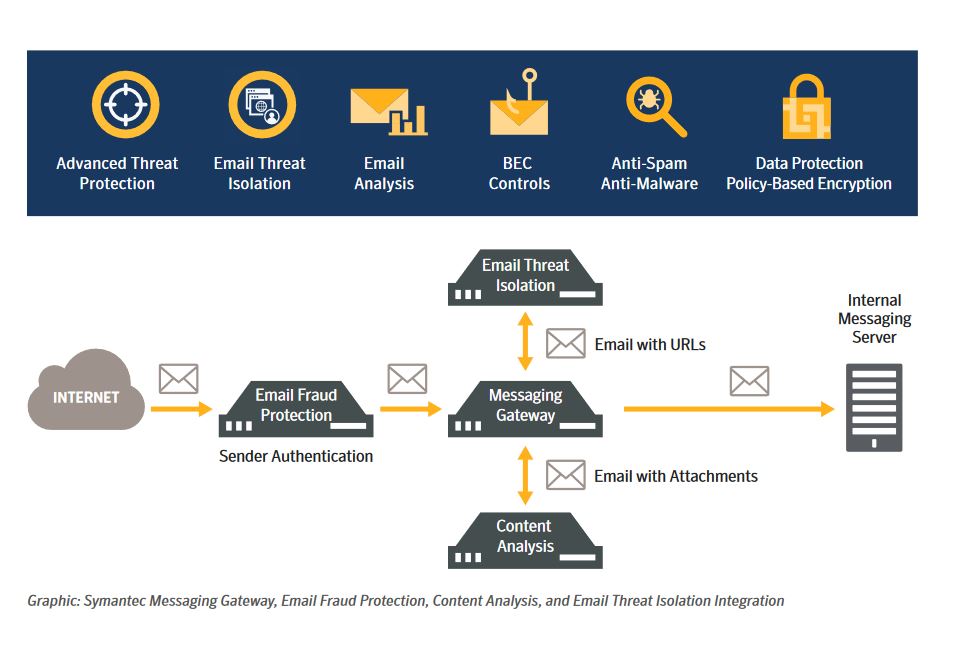
محافظت از داده ها در Symantec Messaging Gateway : محافظت از تهدیدات پیشرفته برای لینک ها و فایل های مخرب
حفاظت پیشرفته در برابر پیوند های مخرب مورد استفاده در کمپین های فیشینگ و حملات هدفمند توسط Email Threat Isolation ارائه می شود که حذف پیوند های مشکوک را از راه دور اجرا می کند. این فناوری فقط اطلاعات رندر ایمن را به مرورگر ها ارسال می کند و در نتیجه از دسترسی هر گونه بدافزار ناشناخته ای که از طریق پیوند های ایمیل ارسال می شود به کاربران شما جلوگیری می کند. Email Threat Isolation همچنین با ارائه وب سایت های مشکوک در حالت فقط قابل خواندن، فیشینگ اطلاعات هویتی را متوقف می کند و کاربران را از ارسال اطلاعات حساس مانند اطلاعات خصوصی شرکتی و رمز عبور مسدود می کند.
حفاظت از تهدیدات پیشرفته برای حملات مبتنی بر فایل توسط Content Analysis ارائه می شود که به طور خودکار تهدیدات ناشناخته را افزایش میدهد و با استفاده از فناوری های پیشرفته مانند ماشین لرنینگ، تجزیه و تحلیل فایل های اولیه و Sandboxing آگاه از ماشین مجازی برای آشکار کردن رفتار های مخرب و از بین بردن ایمن فایل های مشکوک، تهدیدات را متوقف می کند :
از تجزیه و تحلیل پیچیده فایل اولیه و ماشین لرنینگ برای طبقه بندی و اقدام بر روی نتایج استفاده می کند – فایل ها را برای تجزیه و تحلیل رفتار و از بین بردن در سندباکس رها، تحویل یا ارسال می کند.
یک ماشین مجازی قابل تنظیم یا سند باکس مبتنی بر شبیه سازی را برای تکرار محیط های تولیدی برای تجزیه و تحلیل دقیق و شناسایی بدافزار های متغیر ماشین مجازی که از فایل ها منشا می گیرند، ارائه می دهد.
با تجزیه و تحلیل تهدیدات به حملات هدفمند سریع تر پاسخ دهید
با تجزیه و تحلیل عمیق کمپین های حمله پیچیده در شبکه خود، گسترش تهدیدات هدفمند و پیشرفته را متوقف کنید. این شامل شاخص های سازش (IOC)، مانند خرابی و بهم ریختگی های فایل و تغییرات دستی فایل، امتیاز خطر تهدید، و فناوری حمله مورد استفاده است. تحلیلگران امنیتی می توانند با استفاده از داشبورد بومی یا از طریق ادغام با اطلاعات امنیتی شخص ثالث و سیستم های مدیریت رویداد (SIEM) اطلاعات را به سرعت به هم مرتبط کرده و به تهدیدات پاسخ دهند. Symantec Messaging Gateway و Symantec Content Analysis اطلاعات تهدید زیر را برای کمک به تسریع بررسی و پاسخ تهدید ارائه می دهد :
Symantec Content Analysis گزارش های موجود را منتشر می کند که اطلاعات عملی مانند شاخص های مخرب کلیدی، فعالیت رویداد های ثابت و پویا، تجزیه و تحلیل قابل دانلود تغییرات دستی و منابع، و امتیاز خطر تهدید ایجاد شده را ارائه می دهد.
داشبورد Symantec Messaging Gateway خلاصه و گزارش های دقیق، روند تهدید، آمار حمله و مسائل احتمالی انطباق را مورد تاکید قرار می دهد. هشدار های خودکار اطلاع رسانی در همان لحظه در مورد شیوع ویروس، نقض خط مشی ها و اطلاعات قرنطینه ایمیل را ارائه می دهند.
روند حملات را پیدا کرده و گیرندگان حمله هدفمند را با استفاده از SIEM های شخص ثالث شناسایی می کند تا اطلاعات تهدید پیشرفته از تجزیه و تحلیل محتوا را با داده های Syslog از Symantec Messaging Gateway مرتبط کند.
تسریع تجزیه و تحلیل تهدید، مسدود کردن و اصلاح در سراسر شبکه، نقطه پایانی، و کانال های پیام با ادغام Symantec Endpoint Protection و Symantec ProxySG.
جلوگیری از از دست دادن داده ها با Symantec Messaging Gateway
با استفاده از Symantec Messaging Gateway از پخش شدن اطلاعات حساس جلوگیری کنید و الزامات انطباق و حفظ حریم خصوصی خود را با ابزار داخلی Messaging Gateway، جلوگیری از از دست دادن داده (DLP) و کنترل های رمزگذاری یکپارچه مبتنی بر خط مشی که حفاظت از داده های شرکت را در پیام ها یا پیوست ها آسانتر می کند، برآورده کنید.
مدیران به راحتی می توانند خط مشی های موثر و انعطاف پذیری ایجاد کنند که مطابق با مقررات اجرا می شود و با انگشت نگاری و شناسایی داده های واقعی شرکت در پیام ها یا پیوست ها در برابر از دست دادن داده ها محافظت ایجاد کنند. بیش از 100 فرهنگ لغت، نمونه و الگوی خط مشی از پیش ساخته شده به شما کمک می کند تا سیاست های حفاظت و اجرای خودکار داده ها را به راحتی پیاده سازی کنید.
رمزگذاری خودکار SMTP از طریق TLS تضمین می کند که همه ارتباطات ایمیل در حال انتقال ایمن هستند.
رمزگذاری ایمیل مبتنی بر خط مشی، پیام ها را بر اساس معیار های مشخص شده توسط مشتری ارزیابی می کند. در صورت لزوم رمزگذاری، پیام ها را می توان به Symantec Content Encryption، یک افزونه موجود، ارسال کرد.
یکپارچگی دقیق با سیستم پیشرو در بازار Symantec Data Loss Prevention یک نقطه نظارت و اجرا برای اطلاعات حساس به اشتراک گذاشته شده در ایمیل فراهم می کند.
پس به این ترتیب با استفاده از Symantec Messaging Gateway دیگر نگران حفاظت از داده های حساس و شخصی خود نخواهید بود و مطمئن خواهید بود که از پیشرفته ترین روش ها برای حفظ ایمنی اطلاعات شما استفاده می شود.
فیلتر کردن محتوا در Symantec Messaging Gateway
سیاست های فیلتر کردن محتوا نحوه ارزیابی پیام های ایمیل Symantec Messaging Gateway از جمله محتوا، پیوست ها و ویژگی های آنها را تعیین می کند.
Symantec Messaging Gateway محتوای پیام را برای شرایط خاصی که تنظیم کرده اید، اسکن می کند. وقتی پیامی شرایط خط مشی را دارد و فرستنده یا گیرنده بخشی از گروهی است که خط مشی به آن اختصاص داده شده است، خط مشی حکمی را آغاز می کند. سپس Symantec Messaging Gateway اقدامات سیاست را اعمال می کند.
برای مثال، می توانید از خط مشی های فیلتر کردن محتوا برای موارد زیر استفاده کنید :
- توانایی کاربران ایمیل در برقراری ارتباط یا انجام فعالیتهایی که مغایر با ارزش ها و سیاست های سازمان شما است را محدود کنید.
- از خروج اطلاعات محرمانه یا حساس از سازمان خود جلوگیری کنید.
- درخواست های URL کلیک شده را به Symantec Email Threat Isolation یا Symantec Blue Coat ProxySG ارسال کنید، البته در صورتی که سازمان شامل یکی از آن سیستم ها باشد.
- برای کنترل ترافیک یا جابجایی ویژه، پیام ها را به یک سرور ایمیل جایگزین هدایت کنید.
- کپی پیام ها را به سرور بایگانی ارسال کنید تا در مرجع بعدی ذخیره شوند.
- در صورتی که سازمان شما پیام هایی را که پیشگیری از دست دادن داده با قوانین پاسخ آن تشخیص می دهد، قرنطینه و اصلاح کنید البته اگر سازمان شما شامل آن سیستم شود.
پس از نصب Symantec Messaging Gateway، Content > Policies > Email > Email Content Filtering Policies، لیست خط مشی های پیش فرض را نشان می دهد. این خط مشی ها فعال هستند. می توانید آنها را بلافاصله به گروه های خط مشی خود اختصاص دهید، یا می توانید شرایط و اقدامات را مطابق با نیاز های سازمان خود سفارشی کنید.
شما می توانید ترتیب اولویت سیاست های فیلتر کردن محتوا را از صفحه خط مشی های فیلتر محتوای ایمیل ایجاد، ویرایش، کپی، حذف و مدیریت کنید.
مشاهده، ویرایش، افزودن و مدیریت خط مشی های فیلتر کردن محتوا
Content > Policies > Email > Email Content Filtering Policies، همه خط مشی های فیلتر کردن محتوا ذکر شده است. Symantec Messaging Gateway سیاست های فیلترینگ محتوا را به ترتیبی که در این صفحه نمایش داده شده است، ارزیابی می کند. خط مشی در بالای لیست ابتدا ارزیابی می شود. خط مشی در انتهای لیست آخرین ارزیابی می شود.
- برای افزودن خط مشی جدید، روی Add کلیک کنید.
- برای تغییر خط مشی موجود، خط مشی را انتخاب کرده و روی Edit یا نام سیاست کلیک کنید. صفحه Edit Email Content Filtering Policy (خط مشی فیلتر کردن محتوای ایمیل) دارای کنترل های مشابه صفحه خط مشی فیلتر کردن محتوای ایمیل (Add Email Content Filtering Policy) است.
- برای کپی خط مشی، خط مشی را انتخاب کرده و روی Copy کلیک کنید. به عنوان مثال، به جای ایجاد خط مشی فیلتر کردن محتوا از ابتدا، می توانید یک خط مشی مشابه را کپی کنید. سپس می توانید کپی را برای ایجاد خط مشی جدید خود، ویرایش کنید.
- برای حذف خط مشی، خط مشی را انتخاب کرده و روی Delete کلیک کنید.
- برای فعال کردن خط مشی، خط مشی را انتخاب کرده و روی Enable کلیک کنید.
اگر سیاست دارای یک وضعیت ؟ است، قبل از اینکه بتوانید خط مشی را فعال کنید، باید منابع مفقود شده را اضافه کنید.
- برای غیرفعال کردن خط مشی، خط مشی را انتخاب کرده و روی Disable کلیک کنید.
- برای تغییر اولویت یک خط مشی، آن را به موقعیت جدیدی در لیست بکشید.
از تنظیمات موجود در ستون Subsequent Policy Actions مطلع باشید. موقعیت جدید می تواند خط مشی هایی را که اکنون در لیست پایین تر هستند، تحت تأثیر قرار دهد. به عنوان مثال، فرض کنید که سیاستی را که دارای عمل بای پس است از پایین لیست به بالای لیست منتقل کنید. هنگامی که این خط مشی حکمی را آغاز می کند، SMG دیگر هیچ خط مشی فیلترینگ محتوا را ارزیابی نمی کند.
صفحه خط مشی های فیلتر محتوای ایمیل یا Email Content Filtering Policies، همچنین اطلاعات زیر را برای هر خط مشی ارائه می دهد.
فعال شده یا Enabled
یکی از وضعیت های زیر را نشان می دهد :
✓ خط مشی فعال است.
– خط مشی غیرفعال است.
؟ این خط مشی غیرفعال است زیرا به منبع نیاز دارد. به عنوان مثال، اگر خط مشی از فرهنگ لغت استفاده کند و آن فرهنگ لغت خالی باشد، علامت سوال را مشاهده می کنید. اگر کلمات را به فرهنگ لغت اضافه کنید، وضعیت خط مشی به Disabled تغییر می کند. در صورت تمایل می توانید آن را فعال کنید.
در طول اسکن، SMG فقط خط مشی های فعال را ارزیابی می کند.
اعمال شده یا Applied to
نشان می دهد که آیا این سیاست برای اسکن نامه های ورودی، نامه های خروجی، یا هر دو نامه های ورودی و خروجی استفاده می شود یا خیر.
- Inbound – این خط مشی فقط برای گیرندگان اعمال می شود که در گروه های خط مشی ای هستند که خط مشی به آنها اختصاص داده شده است.
- Outbound – خط مشی فقط برای فرستنده هایی اعمال می شود که در گروه های خط مشی قرار دارند که خط مشی به آنها اختصاص داده شده است.
- Inbound and Outbound – این خط مشی فقط برای فرستنده ها و گیرندگان که در گروه های خط مشی ای هستند که خط مشی به آنها اختصاص داده شده است، اعمال می شود.
- Number of groups -تعداد گروه هایی که خط مشی به آنها اختصاص داده شده است را نشان می دهد.
- Subsequent Policy Actions – نشان می دهد که وقتی خط مشی حکمی را فعال می کند یا تغییر می دهد، در مورد خط مشی هایی که در لیست پایین تر هستند چه اتفاقی می افتد. تنظیمات مربوط به فیلتر محتوای بعدی خط مشی این رفتار را کنترل می کند.
- All non-conflicting -اس ام جی، سیاست های فیلترینگ محتوا را که در لیست پایین تر هستند ارزیابی می کند. وقتی سیاست بعدی باعث صدور حکم می شود، SMG تمام اقدامات خط مشی را اضافه می کند. SMG این اقدامات را پس از کامل شدن فیلترینگ اعمال می کند، مگر اینکه با یک اقدام با اولویت بالاتر در تضاد باشد.تنظیم فیلتر محتوای بعدی این خط مشی با ارزیابی ها و اقدامات ادامه دارد.
- Bypass – وقتی این خط مشی حکمی را فعال کند، SMG ارزیابی سیاست های فیلتر محتوا را متوقف می کند. همه سیاست هایی که در پایین لیست هستند، bypass می شوند یا کنار گذاشته می شوند.
تنظیم فیلتر محتوای بعدی این خط مشی، Halt Evaluations & Actions است.
- Incidents and Notifications only – هنگامی که سیاست بعدی باعث صدور حکم شود، SMG به ارزیابی خود ادامه می دهد و پیام ها را نادیده می گیرد، به جز اقدامات حادثه ای و اقدامات اعلان یا Incidents and Notifications only.
تنظیمات بعدی فیلتر محتوا برای خط مشی، ارائه اقدامات فقط برای رویداد ها و اعلان ها است.
ایجاد خط مشی فیلتر کردن محتوا
شرایط و اقدامات سیاست فیلترینگ محتوا معمولاً از منابعی مانند حاشیه نویسی، اعلان ها، فهرست پیوست و فرهنگ لغت استفاده می کند. شما این منابع را از منوی Content > Resources تنظیم می کنید. قبل از ایجاد خط مشی فیلتر کردن محتوا، مطمئن شوید که منابع مورد نیاز خود را در اختیار دارید. اگر منابع را از قبل تنظیم نکرده اید، باید سیاست خود را در وضعیت ناقص ذخیره کنید. سپس می توانید منابع را تنظیم کرده و خط مشی را برای افزودن آنها ویرایش کنید.
برای ایجاد خط مشی فیلتر کردن محتوا
- در کنترل سنتر، Content > Policies > Email. را انتخاب کنید.
- در صفحه سیاست های فیلتر محتوای ایمیل یا Email Content Filtering Policies، روی Add کلیک کنید.
- یک قالب را انتخاب کرده و سپس روی Select کلیک کنید.
- قالب پیش فرض Blank فاقد شرایط یا اقدامات از پیش برنامه ریزی شده است.
- الگوی محتوای توصیف شده از منابع موجود content > Resources در منوی استفاده می کند. مثلا، الگوی کارت اعتباری به دنبال کلمات در فرهنگ لغت کلمات کلیدی شماره کارت اعتباری و کارت اعتباری است.
- یک الگوی داده های ساختار یافته شامل شرایطی است که نیاز به داده های سفارشی از یک منبع ضبط دارد. اینها شرایط “Not Defined” با رنگ قرمز نمایش داده می شود. شما باید منابع ضبط را تنظیم کرده و سپس شرایط را برای افزودن منابع ویرایش کنید، قبل از اینکه بتوانید از یک قالب داده ساختار یافته استفاده کنید.
- در صفحه Add Content Filtering Policy (سیاست محتوا)، نامی را برای این خط مشی وارد کنید. نام باید منحصر به فرد باشد و باید هدف سیاست را نشان دهد.
- اگر می خواهید گزارش های مربوط به نقض این خط مشی را مشاهده کنید، مطمئن شوید که نقض این خط مشی را در داشبورد و گزارش ها فعال کنید. اگر این گزینه را غیرفعال کنید، می توانید فعالیت خط مشی را در گزارش حسابرسی پیام مشاهده کنید، اما در داشبورد یا گزارش ها مشاهده نخواهد شد.
به عنوان مثال، ممکن است بخواهید این گزینه را برای ردیابی نقض خط مشی در برابر ارسال پیوست های فایل اجرایی فعال کنید. ممکن است بخواهید این گزینه را برای خط مشی ای که به هر پیام خروجی حاشیه سازی حریم خصوصی اضافه می کند، غیرفعال کنید.
- می توانید از گزینه Enable or Disable decomposing of files in list برای محدود کردن اسکن پیوست ها استفاده کنید. وقتی این گزینه علامت گذاری نشده باشد، که تنظیمات پیش فرض است، Symantec Messaging Gateway تجزیه شده و همه پیوست ها را اسکن می کند.
- برای اسکن انواع پیوست در یک لیست، این گزینه Scan only را علامت زده و Enable را انتخاب کنید. سپس لیست پیوست ها را از منوی کشویی انتخاب کنید.
- برای اسکن انواع پیوست به جز موارد موجود در لیست انتخاب شده، Scan Except این گزینه را علامت زده و Disable را انتخاب کنید. سپس لیست پیوست ها را از منوی کشویی انتخاب کنید.
توجه داشته باشید که :
اگر یک نوع پیوست را غیرفعال کنید، SMG فایل های موجود در آن پیوست ها را اسکن نمی کند. به عنوان مثال، اگر پیوست هایی را که در قالب Word هستند غیرفعال کنید، SMG یک فایل Excel را که در یک فایل Word تعبیه شده است تشخیص نمی دهد.
می توانید لیست پیوست های اضافی را از صفحه Content > Resources >Attachment Lists ایجاد کنید. پس از ایجاد یک لیست پیوست، نام لیست در منوی کشویی ظاهر می شود.
- یک تنظیم بعدی برای مدیریت فیلتر محتوا Subsequent Content Filter Handling را انتخاب کنید. این تنظیم بر خط مشی فیلترینگ محتوا بعدی که باعث صدور حکم می شود، تأثیر می گذارد.
- در پنل Conditions، سیاست اعمال پیام های ورودی، پیام های خروجی یا پیام های ورودی و خروجی را انتخاب کنید و سپس شرایط فیلتر کردن محتوا را انتخاب کنید.
- در پنل Actions، اقداماتی را که می خواهید Symantec Messaging Gateway انجام دهد هنگام مطابقت پیام ها با شرایط خط مشی، اضافه کنید.
- در Apply to the following policy groups کادر کنار Policy Groups را علامت بزنید تا این خط مشی برای همه گروه ها فعال شود. یا کادر های کنار گروه های جداگانه را علامت بزنید تا خط مشی فقط برای گروه های انتخاب شده فعال شود.
- روی Save کلیک کنید.
- در صفحه Email Content Filtering Policies، در صورت نیاز موقعیت خط مشی جدید را تنظیم کنید.
تعیین شرایط برای فیلترینگ محتوا
برای تعیین شرایط برای سیاست فیلتر کردن محتوا، می توانید به تعداد مورد نیاز شرایط تکی را اضافه کنید. سپس می توانید هر یک از این شرایط را با هم گروه بندی کنید تا یک شرط مرکب ایجاد کنید که دقیقاً آنچه را که می خواهید تشخیص دهد، اسکن می کند.
شرایط گروه بندی
می توانید خط مشی خود را برای ارزیابی هر شرایط به طور جداگانه تنظیم کنید، یا می توانید شرایط را با هم گروه بندی کنید.
شرایط را با هم انتخاب کنید و سپس روی (X&Y) کلیک کنید. برای لغو شرایط گروه، گروه را انتخاب کرده و روی (X) ، (Y) کلیک کنید.
در یک خط مشی، هر شرط می تواند تنها بخشی از یک گروه باشد. به عنوان مثال، برای تشخیص ترکیب یک کارت اعتباری معتبر، کد پستی ایالات متحده و شماره تلفن ایالات متحده یا ترکیبی از یک شماره تأمین اجتماعی معتبر، کد پستی ایالات متحده و شماره تلفن ایالات متحده، باید دو خط مشی جداگانه ایجاد کنید.
انتخاب هر کدام یا همه
در منوی Which of the following conditions must be met، گزینه Any را انتخاب کنید تا در صورت برآورده شدن یک شرط در خط مشی، حکم صادر شود. All را انتخاب کنید تا فقط در صورت برآورده شدن همه شرایط در خط مشی، حکم صادر شود. شرایط گروه بندی شده به عنوان یک وضعیت واحد در نظر گرفتهمی شود.
برای مثال، فرض کنید یک خط مشی دارای شرایط زیر است:
- متن در قسمت اصلی پیام حاوی 2 یا بیشتر از موارد “محرمانه” است
- حجم پیام بیشتر از 56 مگابایت است
- فراداده فایل دارای نام پرونده ای است که حاوی کلمات “TOP SECRET” است
مثال های زیر نشان می دهد که چگونه تنظیمات Any یا All بر ارزیابی SMG پیام ها در برابر خط مشی تأثیر می گذارد.
همه شرایط باید برآورده شود، هر شرطی که تعیین می کنید باید در یک پیام ایمیل وجود داشته باشد تا نقض ایجاد شود.
مثلا :
یک پیام ایمیل بدون پیوست، 70 مگابایت است و دوبار کلمه “Secret” را در بدنه پیام قرار می دهد. این پیام شرایط نام فایل را برآورده نمی کند، بنابراین باعث نقض نمی شود.
یک ایمیل با پیوست TOP SECRET.doc ،70 مگابایت است و دوبار کلمه “Secret” را در بدنه پیام قرار می دهد. این پیام همه شرایط را برآورده می کند، بنابراین باعث نقض می شود.
هر شرطی باید برآورده شود، حداقل یک شرط باید در یک پیام ایمیل وجود داشته باشد تا نقض ایجاد شود. مثلا :
یک ایمیل بدون پیوست، 10 مگابایت است و یکبار در متن پیام کلمه “Secret” را نشان می دهد. این پیام هیچ یک از شرایط خط مشی را ندارد، بنابراین باعث نقض نمی شود.
یک پیام ایمیل بدون پیوست، 70 مگابایت است و یکبار در بدنه پیام کلمه “Secret”را نشان می دهد. این پیام دارای شرط “بزرگتر از 56 مگابایت” است، بنابراین باعث نقض می شود.
هر شرطی باید برآورده شود و شما دو شرط اول را گروه بندی کردید
حداقل یک شرط باید در ایمیل وجود داشته باشد تا نقض ایجاد شود. با این حال، قسمت اصلی که شامل دو یا چند مورد از کلمه “Secret” و اندازه پیام بیشتر از 56 مگابایت است، یک شرط واحد محسوب می شود.
مثلا :
یک ایمیل با 10 مورد از کلمه “Secret” در بدنه پیام، 10 مگابایت است و هیچ پیوستی ندارد باعث نقض نمی شود.
ایمیلی که هیچ کلمه “Secret” در متن پیام وجود ندارد، 70 مگابایت است و هیچ پیوستی وجود ندارد، باعث نقض نمی شود.
ایمیلی که حاوی 10 مورد از کلمه “Secret” در متن پیام است، 70 مگابایت است و هیچ پیوستی ندارد، باعث نقض نمی شود.
یک ایمیل بدون وجود کلمه “Secret” در متن پیام، 10 مگابایت است و حاوی پیوست TOP SECRET.doc باعث نقض می شود.
ملاحظاتی برای شرایط سیاست فیلترینگ محتوا
هنگام ایجاد شرایط خط مشی فیلتر محتوا، پیشنهادات و الزامات زیر را در نظر داشته باشید :
حساسیت حروف : همه آزمایشات کلمات و عبارات به حروف کوچک و بزرگ حساس نیستند. حروف کوچک در شرایط شما با حروف کوچک و بزرگ در پیام ها مطابقت دارد. حروف بزرگ در شرایط شما با حروف کوچک و بزرگ در پیام ها مطابقت دارد.
فضاهای سفید متعدد : فضا های سفید متعدد در سربرگ یا بدنه ایمیل به عنوان یک کاراکتر تک فضا تلقی می شوند.
شرایط فیلترینگ محتوا با معیار های شما مطابقت دارد.
برای ایجاد انعطاف پذیری بیشتر هنگام ایجاد خط مشی ها، می توانید شرایط منفی را به خط مشی های فیلتر محتوا اضافه کنید. با این حال، اگر یک خط مشی ایجاد کنید که دارای نسخه های مثبت و منفی یک شرط باشد، یا هر پیامی باعث صدور حکم می شود یا هیچ پیامی حکمی از آن خط مشی ایجاد نمی کند.
به عنوان مثال، فرض کنید که شما یک خط مشی با شرط ” Text in the subject, body, or attachments contains 1 or more words from the Financial Keywords dictionary ” ایجاد کنید. سپس شرط “Text in the subject, body, or attachments does not contain 1 or more words from the Financial Keywords dictionary” را اضافه می کنید.
اگر خط مشی مشخص کند که هر شرطی باید رعایت شود، همه پیام ها باعث نقض می شوند. یک پیام یا باید شامل کلماتی از فرهنگ لغت کلید واژه های مالی باشد یا شامل واژه هایی از فرهنگ لغات کلید واژه های مالی نباشد.
اگر خط مشی مشخص می کند که همه شرایط باید رعایت شود، هیچ پیامی باعث نقض نمی شود. همان پیام نمی تواند شامل کلمات واژه نامه کلمات کلیدی مالی باشد و شامل کلمات واژه نامه کلمات کلیدی مالی نباشد.
اگر می خواهید نسخه های مثبت و منفی یک شرط را اسکن کنید، دو خط مشی جداگانه ایجاد کنید.
استفاده از شرایط هنگام ادغام با سرور Enforce
سرور Enforce سرصفحه هایی را به پیام هایی اضافه می کند که خط مشی های آنها را نقض می کند. برای اینکه Symantec Messaging Gateway این سرصفحه ها را تشخیص دهد، باید این سرصفحه را در شرایط خط مشی خود شرح دهید.
به عنوان مثال، فرض کنید که سرور Enforce سربرگ ‘ X-DLP-violation: Yes ‘ را به پیام هایی که خط مشی ها را نقض می کنند اضافه می کند. شما شرط زیر را اضافه می کنید: “f text in Message header ‘X-DLP-violation’ contains 1 or more occurrences of ‘yes’ to your content filtering policy “.
محدودیت اندازه پیوست فایل
هنگامی که یک خط مشی ایجاد می کنید که از محدودیت های اندازه پیوست فایل استفاده می کند و یک فایل فشرده دریافت می کنید، Messaging Gateway اندازه فایل را ارزیابی می کند تا تعیین کند آیا اندازه پیوست از حد تعیین شده شما فراتر می رود یا خیر. فایل های فشرده شده در نگهدارنده (به عنوان مثال فایل های ZIP) بر اساس اندازه فشرده نشده آنها به طور پیش فرض ارزیابی می شوند.
فایل هایی که بدون محفوظ شدن در یک محفظه فشرده می شوند (به عنوان مثال فایل هایی که با استفاده از دستور Linux gzip ایجاد شده اند) بر اساس اندازه فشرده و فشرده نشده آنها ارزیابی می شوند و اگر هر یک از اندازه ها از حد تعیین شده در خط مشی شما فراتر رود، خط مشی ایجاد می شود.
فایل های فشرده
در صورتی که پیوست فشرده نشده از حداکثر حجم فایل فرد هنگام باز شدن محدوده ظرف بیشتر باشد، SMG یک فایل پیوست فشرده را اسکن نمی کند. شما این اندازه فایل را در پنل محدودیت های کانتینر در تب Protocols > SMTP > Settings > Content Scanning تنظیم می کنید.
اطمینان حاصل کنید که هر محدودیتی در اندازه فایل پیوست در شرایط خط مشی فیلترینگ محتوا از حد مجاز برای فایل های هر کانتینر، تجاوز نمی کند. اگر شرط اندازه فایل پیوست هنگام باز شدن محدودیت محتوا از حداکثر اندازه فایل شخصی فراتر رود، هر پیامی که باعث ایجاد خط مشی شود، حکمی غیر قابل اسکن دریافت می کند.
اعمال خط مشی های فیلترینگ محتوا بر گروه های خط مشی
بعد از اینکه اقدامات مربوط به خط مشی فیلتر کردن محتوا را تعیین کردید، گروه های خط مشی را که این خط مشی برای آنها اعمال می شود، مشخص کنید. شما باید برای پیام هایی که شرایط مشابهی دارند اما برای گروه های مختلف سیاست نیاز به اقدامات جداگانه دارند، خط مشی های جداگانه ای ایجاد کنید. به طور مشابه، پیام های ورودی ممکن است متفاوت از پیام های خروجی باشند که در غیر این صورت شرایط یکسانی را برای یک گروه خط مشی رعایت می کنند. به عنوان مثال، فرض کنید اقدامات جداگانه ای برای مسیریابی ایمیلی که حاوی اطلاعات حساس منابع انسانی است، مورد نیاز است. یک خط مشی ایجاد کنید که در آن پیام هایی که برای مدیران ارسال می شود، شامل پیوست نیست.
یک خط مشی جداگانه ایجاد کنید که شامل شرایط یکسانی باشد، اما پیام هایی که برای مدیران ارسال می شود برای بررسی نگهداری می شود. شما می توانید خط مشی های فیلتر محتوا را در هر یک از روش های زیر برای گروه های خط مشی اعمال کنید : فرایند ایجاد یک خط مشی فیلتر کردن محتوا فرض می کند که ابتدا گروه سیاست ایجاد می شود و سپس خط مشی برای گروه اعمال می شود.
خط مشی فیلترینگ محتوا را ایجاد کنید و سپس یک گروه خط مشی ایجاد کنید و خط مشی فیلتر محتوا را در گروه اعمال کنید. از این روش در شرایطی استفاده کنید که در آن کارمندان یا گروه های خط مشی جدید پس از ایجاد خط مشی، اضافه می شوند. هنگام ایجاد یک سیاست فیلتر محتوا، به طور خودکار فعال می شود. اگر هنوز نمی خواهید از سیاست فیلترینگ محتوا استفاده کنید، آن را غیرفعال کنید. برای تعیین گروه های خط مشی که خط مشی های محتوا برای آنها اعمال می شود
1. در گروه های خط مشی یا Policy Groups، یک یا چند گروه را که این خط مشی باید اعمال شود بررسی کنید.
2. روی Save کلیک کنید.
3. پس از ایجاد خط مشی فیلتر کردن محتوا، ترتیب ارزیابی سیاست را مشخص کنید.
نکاتی برای آزمایش خط مشی فیلتر کردن محتوا
هنگامی که یک خط مشی فیلترینگ محتوا اضافه می کنید، باید تست هایی را انجام دهید تا مطمئن شوید که سیاست مطابق انتظار فیلتر شده است یا خیر. آزمایش زمانی اهمیت ویژه ای پیدا می کند که خط مشی شامل یک اقدام مخرب مانند حذف پیام باشد. همچنین ممکن است بخواهید وقتی تغییری معنادار در خط مشی موجود ایجاد کردید، آزمایشات را اجرا کنید. در اینجا چند پیشنهاد برای آزمایش خط مشی فیلتر کردن محتوا آمده است :
1. خط مشی را با شرایطی که می خواهید ایجاد کنید.
2. حداقل یک عمل اضافه کنید که می توانید به راحتی آن را دنبال کنید. به عنوان مثال، می توانید: – اقدام Add a header را انتخاب کرده و یک header سفارشی اضافه کنید. سپس می توانید سرصفحه های پیام را زیر نظر داشته باشید تا مشخص شود کدام پیامک باعث صدور حکم برای خط مشی می شود. -یا مثال دیگر Create an informational incident را انتخاب کنید. هر بار که سیاست باعث صدور حکم می شود، SMG یک حادثه اطلاعاتی را اضافه می کند که می توانید مشاهده کنید.
3. خط مشی را به یک گروه سیاست آزمایشی اختصاص دهید. یا اگر خط مشی را به گروه های خط مشی در محیط تولید اختصاص می دهید، قبل از اتمام آزمایش، اقدامات مخرب را در خط مشی قرار ندهید
4. ارسال ایمیل های آزمایشی که خط مشی را به چالش می کشد. دقت کنید که حتما شامل ایمیل های آزمایشی باشد که انتظار ندارید باعث ایجاد حکم شود.
5. هنگامی که از عملکرد مطابق انتظار سیاست اطمینان دارید، خط مشی را ویرایش کنید تا شامل آخرین اقدامات مورد نظر شما باشد.
مدیریت نحوه اعمال چندین سیاست فیلترینگ محتوا
Symantec Messaging Gateway سیاست ها را به ترتیبی که در صفحه خط مشی های فیلتر محتوای ایمیل ظاهر می شوند، ارزیابی می کند. خط مشی که ابتدا در لیست ظاهر می شود ابتدا ارزیابی می شود. سیاست بعدی دوم ارزیابی می شود و به همین ترتیب. برای تغییر ترتیب می توانید خط مشی ها را به موقعیت های مختلف بکشید.
نحوه تنظیم تنظیمات بعدی فیلتر محتوا بر خط مشی بعدی که باعث صدور حکم می شود چگونه تأثیر می گذارد؟ هنگامی که یک سیاست فیلتر محتوا اولین حکم را آغاز می کند، Symantec Messaging Gateway همه اقدامات آن خط مشی را به یک لیست اقدام اضافه می کند. SMG از تنظیمات بعدی فیلتر محتوا یا Subsequent Content Filter Handling برای آن خط مشی استفاده می کند تا تعیین کند که اگر یک سیاست فیلتر دوم محتوا در لیست باعث صدور حکم شود، چه باید کرد. Subsequent Content Filter Handling مربوط به آن خط مشی دوم تعیین می کند که SMG در صورت فعال شدن صدور حکم چه می کند.
برای مدیریت و پیکربندی خط مشی های فیلترینگ محتوا، از صفحه سیاست های فیلترینگ محتوای ایمیل استفاده می کنید. از زمان انتشار 10.7.4، این صفحه دارای دو زبانه است :
Global و Local. این ها برای به اشتراک گذاری خط مشی بین مراکز کنترل در یک کنترل سنتر استفاده می شود. Global خط مشی هایی را که در مرکز کنترل مرکزی ایجاد شده است نشان می دهد. Local خط مشی هایی را نشان می دهد که در یک یا چند مرکز کنترل محلی منتشر شده است. اقدامات احتمالی مدیران توسط مرکز کنترل سنتر یا مرکز کنترل از راه دور در یک دسته تعیین می شود.
در هر دسته تنها یک کنترل سنتر مرکزی وجود دارد. سیاست های جهانی یا Global فقط در کنترل سنتر مرکزی ایجاد و اصلاح می شود. در مرکز کنترل از راه دور، همه خط مشی های جهانی نمایش داده می شود، اما آنها غیرفعال هستند به طوری که نمی توان آنها را تغییر داد.
هرگونه تغییر در سیاست جهانی که بر یک یا چند کنترل سنتر از راه دور تأثیر می گذارد، باید در کنترل سنتر مرکزی انجام شود. برای ایجاد و پیکربندی خط مشی جهانی، از برگه Global استفاده کنید. در هر سطح خط مشی، بخشی به نام Apply to the following remote Control Centers، وجود دارد. می توانید از این بخش برای انتشار خط مشی در یک یا چند کنترل سنتر استفاده کنید.
همچنین بخشی به نام Apply to the following Global policy groups، وجود دارد. می توانید از این بخش برای اعمال خط مشی در گروه پیش فرض استفاده کنید، که تنها گروه سیاست جهانی است که در نسخه 10.7.4 پشتیبانی می شود. اقدامات مربوط به فعال کردن، غیرفعال کردن، تغییر اولویت یا اعمال مجدد یک سیاست جهانی در همه مراکز کنترل از راه دور منتشر می شود. یک پنجره بازشو نمایش داده می شود که به شما هشدار می دهد که چنین عملی در ریموت کنترل سنتر در دسته منتشر می شود.
شناسایی حملات ویروس ها و بدافزارها با Symantec Messaging Gateway
ویروس ها و انواع دیگر حملات مخرب می توانند باعث خرابی سرور ایمیل، خرابی شبکه و به خطر انداختن و از بین رفتن داده های شرکت شوند. اسکن بدافزار Symantec Messaging Gateway تشخیص ویروس و تهدیدهای مخرب را در جریان ایمیل شما فراهم می کند. شما برای محافظت از سرور خود در برابر انواع حملات زیر، خط مشی های مخرب ایجاد می کنید :
ویروس ها : Symantec Messaging Gateway ویروس ها، کرم ها و تروجان را در همه انواع اصلی پرونده (به عنوان مثال، فایل های Microsoft Word)، از جمله فرمت های فایل فشرده، شناسایی می کند.
کرم های ارسال کننده انبوه : Symantec Messaging Gateway تشخیص می دهد که یک پیام ایمیل یک کرم یا ویروس ارسال کننده انبوه است. این می تواند پیام ایمیل آلوده و هر پیوست را به طور خودکار حذف کند.
پیوست های مشکوک : Symantec Messaging Gateway پیام های ایمیل را که علائم شبیه ویروس را دارند، نشان می دهند. همچنین پیام های حاوی الگوی جدید مشکوک از جریان پیام که شامل پیوست های پیام ایمیل است را، تشخیص می دهد.
پیوست های رمزگذاری شده : فایل های آلوده را می توان عمدا رمزگذاری کرد. فایل های رمزگذاری شده را نمی توان بدون ابزار رمزگشایی مناسب رمزگشایی و اسکن کرد. می توانید پیکربندی کنید که چگونه می خواهید Symantec Messaging Gateway پرونده های محفظه رمزگذاری شده را پردازش کند.
محتوای بالقوه مخرب : فناوری خنثی سازی Symantec Messaging Gateway محتوای بالقوه مخرب (PMC) را از پیوست های ایمیل، از جمله اسناد Microsoft Office و PDF های Adobe PDF شناسایی و حذف می کند. می توانید سند و انواع محتوا را در حالت خلع سلاح پیکربندی کنید. می توانید ماکرو ها، جاوا اسکریپت، فلش و سایر محتوای قابل استفاده را خلع سلاح کنید.
ابزار های تبلیغاتی مزاحم و جاسوسی : Symantec Messaging Gateway خطرات امنیتی را شناسایی می کند که هر کدام از موارد زیر را انجام می دهد :
- دسترسی غیرمجاز به سیستم های رایانه ای
- سرقت هویت یا کلاهبرداری با ورود کلید ها
- ضبط ترافیک ایمیل
- برداشت اطلاعات شخصی مانند گذرواژه و شناسه ورود
- ارائه برخی از انواع اختلال یا مزاحمت
Symantec Messaging Gateway باید قادر به تجزیه و اسکن یک فایل برای تشخیص ویروس ها باشد. شما می توانید حداکثر اندازه و سطوح عمق اسکن فایل های کانتینر را تعیین کنید تا از قرار گرفتن در معرض ویروس های زیپ یا حملات منع سرویس جلوگیری کنید. وقتی Symantec Messaging Gateway پیامی را اسکن کرده و نقض خط مشی بدافزار را تشخیص دهد، حکمی را که در آن خط مشی مشخص کرده اید، انجام می دهد. برای انجام عملکرد های اسکن آنتی ویروس و به دست آوردن تعاریف ویروس به روز شده، باید مجوز آنتی ویروس معتبری داشته باشید. برای محافظت بیشتر، می توانید Symantec Messaging Gateway را با Symantec Content Analysis ادغام کنید تا فایل ها و پیوست ها را برای تهدید های پیشرفته اسکن کند.
شناسایی حملات ویروسی با Symantec Messaging Gateway
فناوری هایی که ویروس ها و حملات مخرب را تشخیص می دهند، فناوری هایی را توصیف می کند که Symantec Messaging Gateway برای تشخیص ویروس ها، حملات مخرب و محتوای بالقوه مخرب استفاده می کند.
موتور آنتی ویروس: از طریق یک سیستم اسکن چند رشته ای، محافظت سریع و قابل اطمینان از ویروس را فراهم می کند. ترافیک ایمیل ورودی و خروجی را اسکن می کند. این برنامه پیام های حاوی ویروس و اجزای مخرب مرتبط را شناسایی و پاک می کند. همچنین سعی می کند ویروس ها را در پیوست های ایمیل ترمیم کند. خود موتور آنتی ویروس قابل تغییر نیست.
فناوری هوش مصنوعی: این محصول از فناوری هوش مصنوعی ایستا و پویا برای تشخیص رفتار های مشابه ویروس برای شناسایی ویروس های ناشناخته استفاده می کند. شما می توانید تنظیمات حساسیت هوش مصنوعی را برای شناسایی کم و بیش تهاجمی ویروس ها تنظیم کنید.
تعاریف ویروس: تعاریف ویروس هر ساعت در دسترس است تا در برابر جدیدترین تهدیدات سریع گسترش یابد. Symantec LiveUpdate فرایندی است که طی آن دستگاه تعاریف فعلی ویروس را دریافت می کند. به طور پیش فرض، دستگاه تعاریف ویروس دارای مجوز را بارگیری می کند. می توانید نحوه و زمان پیکربندی تعاریف به روز شده را پیکربندی کنید.
خط مشی های آنتی ویروس: شما می توانید سیاست هایی برای تشخیص ویروس ها یا حملات مخرب ایجاد کنید. هنگام ایجاد خط مشی، اقدامی را که می خواهید Symantec Messaging Gateway در صورت نقض خط مشی انجام دهد، مشخص می کنید. به عنوان مثال، می توانید پیوست های آلوده را اصلاح کنید، اما پیوست های نرم افزار های جاسوسی را به طور کامل حذف کنید. شما می توانید به همان میزان که نیاز دارید، سیاست های آنتی ویروس ایجاد کنید.
تشخیص روز صفر یا Day-zero detection : این ویژگی از نمای Symantec تهدیدات ایمیل و همچنین تجزیه و تحلیل اکتشافی برای شناسایی پیوست مشکوک قبل از در دسترس بودن تعاریف آنتی ویروس، استفاده می کند. پیام های حاوی پیوست های مشکوک را می توان به قرنطینه ویروس مشکوک منتقل کرد. Symantec پیام را در مدت زمانی که شما تعیین کرده اید (تا 24 ساعت) در قرنطینه نگه می دارد. سپس پیام را منتشر می کند تا دوباره با تعاریف ویروس به روز شده اسکن شود. شما می توانید خط مشی های مربوط به ویروس را که حاوی احکامی برای قرنطینه پیوست های پیام مشکوک است، ایجاد کنید. همچنین می توانید مدت زمان پیوست را در قرنطینه مشکوک ویروس پیکربندی کنید.
Disarm : خلا سلاح یا Disarm پیوست های ایمیل اسناد مایکروسافت آفیس و PDF را که ممکن است حاوی محتوای مخرب احتمالی (PMC) باشد، اسکن می کند. این محتوا شامل ماکرو ها، فیلم های فلش و سایر محتوای قابل استفاده است. خلع سلاح پیوست هایی را که حاوی محتوای مخرب بالقوه (PMC) هستند،دوباره درست می کند، PMC را حذف می کند، سپس پیوست های تمیز شده را بازسازی و تحویل می دهد. شما می توانید انواع سند و انواع PMC را انتخاب کنید که بر روی آنها اقدام به حذف یا بازسازی کنید. همچنین می توانید اسناد اصلی بدون تغییر را برای بازیابی بعدی بایگانی کنید.
دفاع تهدید : Symantec Messaging Gateway را با Symantec Content Analysis برای تشخیص تهدیدات پیشرفته، ادغام می کند. سپس Symantec Messaging Gateway سیاست های دفاع از تهدید را برای پیام های ایمیل اعمال می کند. هنگامی که خلع سلاح را برای انواع محتوا در Malware > Settings > Email Scan Settings > Disarm می کنید، سیاست های دفاع از تهدید نیز می تواند پیوست ها را خلع سلاح کند.
درباره فناوری خلع سلاح یا Disarm
خلع سلاح در Symantec Messaging Gateway محتوای احتمالی مخرب (PMC) را از پیوست های ایمیل پیدا کرده و حذف می کند. برای تشخیص پیوست های Microsoft Office و Adobe PDF که ممکن است حاوی PMC باشند، می توانید پیام های ورودی و پیام های خروجی را اسکن کنید. انواع PMC شامل ماکرو ها، اسکریپت ها، محتوای Flash و سایر محتوای قابل استفاده است.
توجه : خلع سلاح تعیین نمی کند که آیا محتوایی که تشخیص داده و حذف می کند، مخرب است یا خیر. در عوض، وجود انواع محتوای مشخص شده در انواع اسناد مشخص که امکان سو استفاده دارند را تشخیص می دهد و آنها را حذف می کند. هنگامی که خلع سلاح فعال است، وجود PMC را در سند پیوست تشخیص می دهد، پیوست را ساختارشکن می کند، PMC را حذف می کند و سند را بازسازی می کند. شما می توانید سند و انواع PMC را برای حذف آنها انتخاب کنید. همچنین می توانید اسناد اصلی را برای بازیابی بعدا بایگانی کنید.
خلع سلاح به عنوان فرمت ویژگی تشخیص روز صفر Symantec Messaging Gateway اجرا می شود. این قابلیت Symantec Decomposer را به موارد زیر گسترش می دهد :
- محتوای بالقوه مضر (ماکرو ها، اسکریپتها، محتوای ناشناخته و …) را فیلتر کنید.
- محتوای بالقوه مضر را با نسخه های خوش خیم یا بازسازی شده جایگزین کنید.
- اسناد کانتینر را بازسازی کرده و مجدداً به پیام ایمیل اتچ کنید.
خلع سلاح اسکن پیوست های رمزگذاری شده یا محافظت شده با گذرواژه را پشتیبانی نمی کند و همچنین پیوست هایی که با استفاده از قالب های پشتیبانی نشده (مانند RAR) فشرده می شوند، پشتیبانی نمی کند. اگر یک سند پشتیبانی شده در داخل سایر اسناد پشتیبانی شده باشد، Disarm اسناد را تا زمانی که آخرین سند تو در تو را پردازش نکند یا به محدوده نرسد، ساختار شکنی می کند. خلع سلاح سپس PMC را از نوع پشتیبانی حذف می کند و اسناد را بازسازی و مجدداً اتچ می کند.
تذکر : حذف PMC و بازسازی اسناد ممکن است بر بازده و عملکرد بصری تأثیر بگذارد. قالب بندی متن یا تصاویر ممکن است در سند بازسازی شده متفاوت به نظر برسد. اگر اسناد اصلی حاوی عناصری مانند فیلد های ورودی متن باشند که با ماکرو پیاده سازی شده اند، ممکن است عملکرد از بین برود. اگر بخواهید فایل های پیوست شده و پیوست ها را از یک پیام حذف کنید، محتوا نیز از بین می رود.
خلع سلاح همچنین ممکن است بر روی سرعت کارکرد کلی Symantec Messaging Gateway تأثیر بگذارد، به خصوص اگر اسکن تمام پیوست های پشتیبانی شده و انواع PMC را انتخاب کنید. برای فعال کردن خلع سلاح، تنظیمات را برای تعیین انواع محتوا برای خلع سلاح فعال می کنید. سپس یک بدافزار یا خط مشی دفاعی تعیین می کنید که از خلع سلاح استفاده می کند و این خط مشی را برای یک گروه سیاست اعمال می کنید. همچنین می توانید یک عمل فیلتر کردن محتوا را انتخاب کنید که به شما امکان می دهد خلع سلاح را دور بزنید.
استفاده از خلع سلاح برای حذف محتوای مخرب بالقوه
استفاده از خلع سلاح برای حذف محتوای مخرب احتمالی برخلاف سایر سیاست های بدافزار ایمیل، اقدام سیاست Disarm: Disarm attachment به طور پیش فرض فعال نیست، اگرچه فعال است. برای فعال سازی آن :
- یک خط مشی بدافزار ایمیل را پیکربندی کنید که انواع مشخص شده PMC را در اسناد محتوا شناسایی کرده و شامل اقدام برای خلع سلاح PMC می شود.
- این خط مشی را برای یک یا چند گروه سیاست اعمال کنید. همچنین می توانید پیام هایی را که PMC از آنها حذف شده است یادداشت کنید، خط موضوع را علامت گذاری کرده و پیام های اصلی را برای بازیابی بعدی بایگانی کنید. هر اقدامی که می تواند به سایر خط مشی های بدافزار اضافه شود، می تواند به سیاست پیوست Disarm: Disarm attachment نیز اضافه شود.
نکته : همچنین می توانید خط مشی های دفاعی تهدید را برای استفاده از خلع سلاح پیکربندی کنید. خلع سلاح محتوای مخرب بالقوه وظایفی را که برای شناسایی و حذف محتوای مخرب انجام می دهید، توصیف می کند. شما می توانید وظایف را به هر ترتیب انجام دهید.
تنظیمات اسکن ایمیل را برای مشخص کردن سند و انواع PMC را برای حذف پیکربندی کنید. در صفحه بدافزار یا Malware، تنظیمات ایمیل اسکن Email Scan Settings و سپس تب خلع سلاح Disarm را انتخاب کنید. مشخص کنید که کدام نوع سند شناسایی شود و در هر نوع سند، نوع محتوای مخرب را برای خلع سلاح مشخص کنید. همچنین اگر متوجه شدید پیوست های PDF تحت تأثیر خلع سلاح قرار می گیرند، می توانید PDF های غیرمتناسب Preprocess را فعال کنید.
پیش فرض یا Default را انتخاب کرده یا خط مشی های جدیدی را برای خلع سلاح ایجاد کنید. Symantec Messaging Gateway دارای یک سیاست خلع سلاح پیش فرض است که فعال است اما برای هیچ گروهی از کاربران اعمال نمی شود. می توانید از این خط مشی پیش فرض به صورت واقعی استفاده کنید یا آن را تغییر دهید تا خط مشی سفارشی خود را ایجاد کنید. همچنین می توانید قابلیت تشخیص PMC را به سایر خط مشی های موجود اضافه کنید.
برای استفاده از خط مشی پیش فرض PMC : در صفحه سیاست های بدافزارهای رایانامه، ضمیمه سیاست Disarm: Disarm attachment را انتخاب کنید. در قسمت Actions، خلع سلاح پیوست (ها) Disarm attachment را انتخاب کرده و روی Save کلیک کنید.
ایجاد خط مشی های بدافزار ایمیل
خط مشی خلع سلاح را در گروه سیاست اعمال کنید. می توانید خط مشی خلع سلاح را به یکی از دو روش به گروه های خط مشی اعمال کنید:
در صفحه سیاست های بدافزار ایمیل Email Malware Policies، ضمیمه Disarm: Disarm attachment را انتخاب کنید. در قسمت Actions به گروه های خط مشی زیر، گروه های سیاست مورد نظر را انتخاب کرده و روی Save کلیک کنید.
در برگه مدیریت، در قسمت Users ، Group Groups را انتخاب کنید. یک گروه خط مشی از لیست انتخاب کرده و بر روی تب Malware کلیک کنید. خنثی سازی را فعال کنید : سیاست پیوست را برای اسکن بدافزار خلع سلاح کنید و روی Save کلیک کنید. توجه داشته باشید که خلع سلاح به طور پیش فرض برای اسکن ورودی اعمال می شود ، اما می توانید پیوست های خروجی را نیز خلع سلاح کنید.
سایر اقدامات مربوط به خط مشی های خلع سلاح را مشخص کنید. هرگونه اقدام قابل افزودن به سایر خط مشی های بدافزار نیز می تواند به خط مشی خلع سلاح اضافه شود. به عنوان مثال، می توانید پیام هایی را که PMC از آنها حذف شده است یادداشت کنید، پیام ها را با PMC قرنطینه کنید و پیام های اصلی را برای بازیابی بعدی بایگانی کنید. درباره بازیابی محتوای خلع سلاح گزارشات را نظارت کنید.
گزارشات را برای ردیابی تشخیص و سیاست های PMC بررسی کنید. گزارشات همچنین نشان دهنده حجم تهدیدات احتمالی است که سازمان شما دریافت می کند. این اطلاعات می تواند به شما در تنظیم دقیق تنظیمات تشخیص تهدید کمک کند.
جزئیات محتوای بالقوه مخرب و ویروسی
Symantec Messaging Gateway می تواند محتوای مخرب بالقوه را در چندین نوع پیوست رایج رایانامه (Word ، Excel ، PowerPoint ، PDF) تشخیص دهد. محتویات محتوای مخرب و جزئیات نوع محتوا هر نوع PMC را فهرست کرده و شرح می دهد و پیامد های حذف آن را از یک سند توضیح می دهد. حذف محتوای مخرب احتمالی (PMC) از پیوست های ایمیل با خلع سلاح ممکن است بر بازده بصری و عملکرد در اسناد بازسازی شده تأثیر بگذارد. به عنوان مثال، اگر فونت های جاسازی شده حذف شوند و فونت های سیستم جایگزین شوند، ممکن است ظاهر یک سند تغییر کند.
اگر اسناد اصلی حاوی عناصری (مانند فرم های ورودی متن) با ماکرو ها باشند، ممکن است عملکرد از بین برود. فیلدهای ورودی ممکن است هنوز در اسناد بازسازی شده وجود داشته باشند، اما پس از خلع سلاح پیوست، دیگر نمی توانند اعتبار ورودی یا بازخورد بصری را ارائه دهند. به طور مشابه، اگر جاوا اسکریپت حذف شود، اقدامات ماوس یا ورودی صفحه کلید که توسط جاوا اسکریپت کنترل می شود دیگر کار نمی کند.
حذف PMC همچنین می تواند باعث از بین رفتن جهانی عملکرد بیشتر در یک سند یا حتی از دست دادن محتوا شود. به عنوان مثال، اگر همه ماکروهای اسناد مایکروسافت آفیس را خلع سلاح کنید، یک صفحه گسترده Excel که از ماکروها استفاده می کند ممکن است دیگر آنطور که باید کار نکند. به طور مشابه، اگر تصمیم به بازسازی فایل ها و پیوست های جاسازی شده از طریق یک پیام ایمیل دارید، محتوای پیوست شده یا جاسازی شده که خلع سلاح از آن پشتیبانی نمی کند حذف می شود. تنها راه برای حفظ محتوای اصلی با همه قابلیت های آن، بایگانی همه پیام ها با پیوست است.
برای بایگانی پیام ها، ابتدا مکان ذخیره آرشیو را مشخص می کنید. سپس ” Archive the message” را به عنوان اقدام برای خط مشی یا خط مشی های خلع سلاح خود تعیین می کنید. در صفحه Edit Email Malware Policy، در قسمت Actions، روی Add کلیک کرده و از فهرست کشویی ” Configure an action “، ” Archive the message” را انتخاب کنید.
چه کارهایی می توانید با پیوست های مشکوک انجام دهید؟
هنگام ایجاد خط مشی و انتخاب شرط ” If a message contains a suspicious attachment”، گزینه های اضافی به شرح زیر در دسترس قرار می گیرد :
Hold message in Suspect Virus Quarantine، این گزینه را برای قرنطینه پیام و همه پیوست ها انتخاب کنید.
Strip and Delay in Suspect Virus Quarantine، این گزینه را برای حذف پیوست مشکوک و قرنطینه پیام انتخاب کنید. وقتی این گزینه را انتخاب می کنید، پیوست مشکوک بازیابی نمی شود. هر دوی این اقدامات پیام را به قرنطینه منتقل می کند. پس از مدت زمان مشخص شده، پیام ها مجدداً اسکن می شوند. با این حال ، این بار پیام ها با جدیدترین تعاریف موجود اسکن می شوند.
جاسوس افزارها یا جزئیات حکم ابزار های تبلیغاتی مزاحم
Symantec Messaging Gateway می تواند خطرات امنیتی را تشخیص دهد. خطرات امنیتی برنامه هایی هستند که هر یک از موارد زیر را انجام می دهند :
- دسترسی غیرمجاز به سیستم های رایانه ای
- به خطر انداختن تمامیت داده ها، حریم خصوصی، محرمانه بودن یا امنیت
- ارائه برخی از انواع اختلال یا مزاحمت Symantec Messaging Gateway حکم جاسوس افزار یا ابزار تبلیغاتی مزاحم را برای همه اعمال می کند. خطرات امنیتی که تشخیص می دهد. رده های خطر امنیتی شامل نرم افزار های جاسوسی یا محتوا های تبلیغاتی مزاحم، دسته بندی خطرات امنیتی است که Symantec Messaging Gateway تشخیص می دهد.
دسته های خطر امنیتی شامل نرم افزارهای جاسوسی یا رایانه های تبلیغاتی مزاحم :
Adware – برنامه های مستقل یا برنامه های پیوست که اطلاعات شخصی را از طریق اینترنت جمع آوری کرده و بدون اطلاع کاربر به رایانه ای از راه دور منتقل می کنند. Adware ممکن است عادت های جستجو را برای اهداف تبلیغاتی کنترل کند. همچنین می تواند محتوای تبلیغاتی را ارائه دهد. ابزار هک- برنامه هایی که برای دسترسی غیرمجاز به رایانه کاربر استفاده می شود. به عنوان مثال، یک ثبت کننده فشار کلید، تک تک کلید ها را ردیابی و ثبت می کند و این اطلاعات را به یک رایانه از راه دور ارسال می کند. کاربر از راه دور می تواند اسکن پورت یا اسکن آسیب پذیری را انجام دهد. از ابزارهای هک نیز می توان برای ایجاد ویروس استفاده کرد.
شماره گیرها – برنامه هایی که از رایانه بدون اجازه یا اطلاع کاربر برای شماره گیری از طریق اینترنت به شماره 900 یا سایت FTP استفاده می کنند. این برنامه ها به طور معمول برای جمع آوری هزینه است.
برنامه های جوک – برنامه هایی که عملکرد رایانه را به طریقی طنزآلود یا مزاحم تغییر داده یا قطع می کنند. به عنوان مثال، هنگامی که کاربر سعی می کند ماوس را به سمت سطل زباله ببرد، یک برنامه شوخی می تواند آن را از ماوس دور کند.
برنامه های دسترسی از راه دور – برنامه هایی که به کاربر از راه دور اجازه می دهد از طریق اینترنت به رایانه دسترسی داشته باشد تا اطلاعات را بدست آورد، به کامپیوتر میزبان حمله کرده یا آن را تغییر دهد.
Spyware – برنامه های مستقل که می توانند فعالیت سیستم را مخفیانه کنترل کنند. این برنامه ها می توانند رمز های عبور و سایر اطلاعات محرمانه را شناسایی کرده و سپس اطلاعات را به رایانه ای از راه دور منتقل کنند.
تشخیص ویروس ها، بدافزارها و تهدیدهای مخرب
تشخیص ویروس ها، بدافزارها و تهدیدات مخرب وظایفی را که می توانید برای تشخیص ویروس ها و تهدیدات مخرب انجام دهید، توصیف می کند. شما می توانید همه یا هر یک از وظایف را به هر ترتیب انجام دهید.
ایمیل تشخیص حمله ویروس، در حمله ویروس ایمیل، مقدار مشخصی از پیام های ایمیل آلوده از یک آدرس IP خاص دریافت شده است. به طور پیش فرض، هرگونه ارتباطی که از فرستنده های متخلف دریافت می شود، به تعویق می افتد. تشخیص حمله ویروس ایمیل به طور پیش فرض غیرفعال است و باید فعال شود تا کار کند. Symantec Messaging Gateway دارای سیاست های بدافزار از پیش تنظیم شده است که به طور خودکار فعال می شوند. می توانید این سیاست ها را تغییر داده و خط مشی های سفارشی خود را ایجاد کنید.
سطح حساسیت هوش مصنوعی را تنظیم کنید. Symantec شامل فناوری هوش مصنوعی استاتیک و پویا است. این فناوری رفتار های غیرمعمول (مانند تکرار) را برای هدف قرار دادن پیام ها و پیوست های پیام آلوده اسکن می کند. تنظیم پیش فرض Medium است. با این حال، می توانید این تنظیم را تغییر دهید یا تشخیص را خاموش کنید. اسکن هوش مصنوعی شامل مبادله ای بین میزان تشخیص بدافزار و موارد مثبت کاذب است. سطوح پایین حساسیت هوش مصنوعی ممکن است بدافزارهای بیشتری را از دست بدهند، اما مثبت کاذب کمتری تولید کنند. سطوح حساسیت بالاتر از هوش مصنوعی ممکن است بدافزارهای بیشتری را جذب کند اما باعث تشخیص مثبت کاذب بیشتر شود. تغییر سطح حساسیت هوش مصنوعی انواع فایل هایی را که می توانند از اسکن آنتی ویروس دور بزنند، مشخص کنید.
می توانید انواع فایل هایی را که می توانند اسکن آنتی ویروس را دور بزنند، مشخص کنید. به عنوان مثال، انواع خاصی از فایل ها معمولاً حاوی ویروس نیستند، مانند فایل های .mpg. انواع فایل هایی که مطمئن هستید حاوی ویروس نیستند می توانند اسکن ویروس را دور بزنند و این باعث صرفه جویی در منابع سیستم می شود. Symantec یک لیست پیش فرض از دسته های نوع فایل ارائه می دهد. اما باید Exclude Scanning Lists را ایجاد کنید، دسته هایی را که می خواهید شامل شوند انتخاب کرده و لیست را فعال کنید. همچنین می توانید انواع فایل ها را از فهرست های فهرست اسکن حذف یا اضافه کنید.
پیکربندی قرنطینه ویروس مشکوک، برای قرنطینه کردن پیوست های پیام مشکوک در قرنطینه مشکوک، می توانید سیاست های ویروسی ایجاد کنید. Symantec مقادیر پیش فرض را برای تنظیمات قرنطینه مشکوک ویروس ارائه می دهد. با این حال، می توانید این تنظیمات را در صورت نیاز تغییر دهید :
- حداکثر مدت زمان نگهداری پیام ها در قرنطینه تنظیم پیش فرض 6 ساعت است.
- فضای دیسک برای قرنطینه موجود است تنظیم پیش فرض 10 گیگابایت است. فعال کردن به روزرسانی های تعریف به طور پیش فرض، LiveUpdate فعال است. به روزرسانی های تعریف پلاتینیوم قرار است هر 10 دقیقه از دوشنبه تا جمعه انجام شود. با این حال، شما زمان و نحوه دریافت به روزرسانی ها را تغییر می دهید.
اعلان های هشدار را تنظیم کنید تا به شما اطلاع دهد هر یک از رویداد های مربوط به ویروس زیر رخ می دهد : •
شیوع خرابی تشخیص داده شده است
- فیلترهای بدافزار قدیمی تر از مدت زمانی است که شما تعیین کرده اید
- فیلترهای بدافزار جدید موجود است
- مجوز آنتی ویروس منقضی شده است
گزارش های مانیتور، گزارشات را زیر نظر داشته باشید تا تشخیص دهید که چگونه تشخیص و ویروس ها موثر هستند. گزارشات همچنین نشان دهنده حجم تهدیدهایی است که سازمان شما دریافت می کند. این اطلاعات می تواند به شما در تنظیم دقیق تشخیص آنتی ویروس و تشخیص تهدید کمک کند.
ایجاد خط مشی های بدافزار ایمیل
Symantec Messaging Gateway با چندین خط مشی مخرب از پیش تنظیم شده که به طور پیش فرض فعال هستند، نصب می شود. علاوه بر این خط مشی ها، می توانید خط مشی های سفارشی خود را ایجاد کنید. نامهای خط مشی فیلترینگ محتوا، اسپم و بدافزار باید منحصر به فرد باشد. به عنوان مثال، اگر خط مشی فیلتر کردن محتوا به نام XYZ دارید، نمی توانید از سیاست اسپم یا بدافزار به نام XYZ برخوردار باشید. هنگام ایجاد آنها، خط مشی های بدافزار ایمیل به طور پیش فرض فعال هستند.
برای ایجاد خط مشی های بدافزار ایمیل:
1. در کنترل سنتر، Malware > Policies > Email. را کلیک کنید.
2. روی Add کلیک کنید.
3. در کادر Policy Name، نامی را برای خط مشی بدافزار وارد کنید.
4. در Conditions، روی لیست کشویی Apply to کلیک کنید و انتخاب کنید که سیاست بدافزار برای کدام نوع پیام باید اعمال شود:
هنگامی که یک گروه سیاست را پیکربندی می کنید. به عنوان مثال، فرض کنید پیام های ورودی را انتخاب کرده اید و اگر پیام حاوی یک بدافزار باشد، این خط مشی بدافزار فقط در صورتی که یک گروه خط مشی را پیکربندی کنید، در فهرست خط مشی بدافزار ها در دسترس است.
5. برای انتخاب یک شرط، روی لیست کشویی If the following condition is met کلیک کنید.
6. در بخش Actions، روی add کلیک کنید. در صفحه Configure An Action، روی لیست کشویی کلیک کنید و یک اقدام را انتخاب کنید. برای برخی از اقدامات باید اطلاعات اضافی را در فیلدهای زیر عمل مشخص کنید. برای مثال، فرض کنید که شما عملکرد Forward a copy of the message را انتخاب کرده اید. یک کادر ظاهر می شود که در آن می توانید آدرس ایمیل شخصی را که می خواهید پیام را به او ارسال کنید تایپ کنید.
7. روی Add Action کلیک کنید. شما می توانید به تعداد مورد نیاز اقدامات اضافه کنید، اما اقدامات نمی توانند با یکدیگر در تضاد باشند.
8. در Policy Groups، یک یا چند گروه را که این خط مشی باید اعمال شود بررسی کنید.
9. روی Save کلیک کنید.
Symantec Messaging Gateway با خط مشی های بدافزار از پیش تنظیم شده نصب می شود. این خط مشی ها به طور پیش فرض فعال هستند و می توانند در گروه سیاست اعمال شوند. می توانید اقدامات خط مشی و گروه های خط مشی که خط مشی ها در مورد آنها اعمال می شود را غیرفعال یا اصلاح کنید. نام خط مشی، نوع پیامی که این خط مشی به آن اعمال می شود و شرطی که باید رعایت شود برای خط مشی های ویروس از پیش تنظیم شده که به عنوان پیش فرض برچسب گذاری شده اند، قابل تغییر نیست.
اصلاح خط مشی های بدافزار ایمیل
می توانید خط مشی های پیش فرض و سفارشی بدافزارهای ایمیل را برای تنظیم دقیق آنها یا گسترش یا کاهش دامنه آنها تغییر دهید. تنظیمات خط مشی بدافزار ایمیل قابل تغییر، تنظیماتی را که می توانید برای خط مشی های پیش فرض بدافزار ایمیل و خط مشی های سفارشی بدافزار ایمیل تغییر دهید، توصیف می کند.
برای تغییر خط مشی های بدافزار ایمیل 1. در کنترل سنتر، روی Malware > Policies > Email کلیک کنید.
- کادر کنار خط مشی را که می خواهید تغییر دهید علامت بزنید و سپس روی Edit کلیک کنید. 3. اصلاحاتی را که می خواهید انجام دهید.
- روی Save کلیک کنید.
فعال یا غیرفعال کردن خط مشی های بدافزار
خط مشی های پیش فرض بدافزار ایمیل به طور پیش فرض فعال است. هنگامی که یک خط مشی جدید بدافزار ایمیل ایجاد می کنید، به طور پیش فرض فعال است. می توانید هر سیاستی را که نمی خواهید Symantec Messaging Gateway هنگام اسکن پیام های ایمیل از آن استفاده کند، غیرفعال کنید.
برای عیب یابی مشکلات اسکن بدافزار ایمیل می توانید یک سیاست مخرب را غیرفعال کنید. همچنین می توانید هنگام بروز شیوع، سیاست های سفارشی بدافزار ایمیل ایجاد کنید و سپس با پایان یافتن شیوع، سیاست ها را غیرفعال کنید. در صورت شیوع مجدد، می توانید خط مشی را روشن کنید. همچنین می توانید خط مشی هایی را که دیگر نمی خواهید استفاده کنید اما هنوز نمی خواهید حذف کنید، غیرفعال کنید. برای فعال یا غیرفعال کردن خط مشی های بدافزار ایمیل :
- در کنترل سنتر، Malware > Policies > Email. کلیک کنید.
- کادر کنار خط مشی را که می خواهید فعال یا غیرفعال کنید، علامت بزنید.
- روی یکی از گزینه های زیر کلیک کنید : Enable هنگامی که خط مشی را فعال می کنید، یک علامت سبز در ستون Enabled ظاهر می شود. Disable : هنگامی که یک خط مشی را غیرفعال می کنید، یک خط افقی در ستون فعال ظاهر می شود.
حذف خط مشی های بدافزار ایمیل
می توانید خط مشی های بدافزار ایمیل را که دیگر به آنها نیازی ندارید حذف کنید. با این حال، وقتی خط مشی را حذف می کنید، خط مشی بازیابی نمی شود. اگر مطمئن نیستید که می خواهید خط مشی را برای همیشه حذف کنید، می توانید آن را غیرفعال کنید. برای حذف خط مشی های بدافزار ایمیل :
- در کنترل سنتر، روی Malware > Policies > Email کلیک کنید.
- کادر کنار خط مشی ای را که می خواهید حذف کنید، علامت بزنید.
- بر روی Delete کلیک کنید.
- در کادر محاوره ای تأیید روی OK کلیک کنید.
کپی خط مشی های بدافزار ایمیل
ممکن است مواردی وجود داشته باشد که در آن یک سیاست پیچیده بدافزار ایمیل ایجاد کرده اید و می خواهید یک سیاست مشابه را تنها با چند تفاوت ایجاد کنید. Symantec Messaging Gateway به شما امکان می دهد سیاست های بدافزار ایمیل را کپی کنید. هنگامی که یک خط مشی بدافزار ایمیل را کپی می کنید، خط مشی جدید باید دارای نام منحصر به فردی باشد. به عنوان مثال، اگر خط مشی فیلتر کردن محتوا به نام XYZ دارید ، نمی توانید از سیاست اسپم یا بدافزار به نام XYZ برخوردار باشید. هنگام ایجاد آنها، خط مشی های بدافزار ایمیل به طور پیش فرض فعال هستند. برای کپی خط مشی های بدافزار ایمیل :
- کنترل سنتر، Malware > Policies > Email. کلیک کنید.
- کادر کنار خط مشی را که می خواهید کپی کنید، علامت بزنید.
- روی Copy کلیک کنید.
- در صفحه Add Email Malware Policies، نام جدیدی برای این خط مشی وارد کنید.
- هرگونه تغییر دیگری را که می خواهید ایجاد کنید.
- روی Save کلیک کنید.


