توسعه و ارتباطات شایگان | فروش تجهیزات شبکه ، ویپ ، فیبرنوری ، سیسکو ، میکروتیک

تغییر زنگ تلفن گرنداستریم یکی از ویژگیهای کاربردی این دستگاههاست که به کاربران اجازه میدهد تا صدا یا نوایی شخصی و متناسب با سلیقه خود را انتخاب کنند. با تنظیم زنگ دلخواه، کاربران میتوانند تجربهای دلنشین و متمایز از ارتباطات خود داشته باشند. این قابلیت به ویژه در محیطهای کاری، امکان شناسایی سریع تماسها را فراهم میآورد و به هر کاربر این امکان را میدهد که توجهاش را به مهمترین تماسها جلب کند. با گذر از مراحل ساده تنظیم، کاربران میتوانند به سرعت زنگ مورد نظر خود را فعال کرده و لذت یک ارتباط صوتی خاص را تجربه کنند.
انواع زنگ و تنظیمات پیش فرض تلفن های گرنداستریم
تلفنهای گرنداستریم با ارائه انواع زنگهای متنوع، سلیقهها و نیازهای مختلف کاربران را پوشش میدهند. این زنگها شامل نواهای کلاسیک، مدرن و حتی زنگهای طبیعی هستند که هر کدام احساسات متفاوتی را منتقل میکنند. تنظیمات پیشفرض این تلفنها معمولا شامل دو تا سه گزینه زنگ ساده به همراه زنگهای ملایم برای محیط های آرام است. کاربران میتوانند به سادگی از طریق منوی تنظیمات دستگاه، زنگ دلخواه خود را انتخاب کرده و حتی زنگهای جدیدی بارگذاری کنند. این انعطافپذیری به کاربران این امکان را میدهد که ارتباطات خود را به شیوهای منحصر به فرد و شخصیسازی شده تجربه کنند.
تنظیمات اولیه تلفن های گرند استریم
برای انجام تنظیمات گوشی ویپ از طریق اینترنت، ابتدا باید دستگاه شما روشن و به اینترنت متصل باشد. سپس، باید IP گوشی را در مرورگر خود (مثل گوگل کروم) وارد کنید. اما چگونه میتوان IP گوشی را پیدا کرد؟ بسته به مدل تلفن، روشهای مختلفی وجود دارد. در برخی مدلها، تنها کافیست دکمه بالا یا ↑ را روی صفحهکلید فشار دهید تا IP روی نمایشگر نمایش داده شود. در مدلهای دیگر، باید به منوی MENU رفته و مسیر زیر را دنبال کنید:
Status > Network Status
یا
Info > Network
پس از یادداشت کردن IP، آن را وارد مرورگر کنید. در مرحله بعد، از شما خواسته میشود نام کاربری و رمز عبور را وارد کنید که معمولاً هر دو گزینه admin هستند.
تغییر زنگ تلفن گرنداستریم سری GXP
شما می توانید به 2 روش اقدام به تغییر زنگ تلفن گرنداستریم سری GXP کنید:
#1 از طریق اینترنت
برای تغییر زنگ تلفن گرنداستریم، ابتدا باید رابط وب دستگاه را باز کنید. برای این کار، IP گوشی را در مرورگر خود وارد کرده و به صفحه تنظیمات دسترسی پیدا کنید. بسته به مدل تلفن شما، روی یکی از گزینههای Account Settings یا Phone Settings کلیک کنید. سپس:
یافتن گزینه Ringtone: در این مرحله، به دنبال گزینه Ringtone بگردید. در برخی مدلها ممکن است لازم باشد ابتدا این مسیر را دنبال کنید:
Settings > Preferences > Ringtone
انتخاب زنگ: بعد از دسترسی به گزینه Ringtone، از منوی آبشاری یکی از زنگهای موجود را انتخاب کنید.
ذخیره تغییرات: پس از انتخاب زنگ دلخواه، حتماً روی Save یا Apply کلیک کنید تا تغییرات شما ذخیره شوند.
#2 از روی گوشی
این روش ممکن است در همه مدلها قابل دسترسی نباشد، اما در بسیاری از مدلها کارا است:
فشار دادن دکمه Menu: ابتدا دکمه Menu را فشار دهید تا وارد منوی اصلی شوید.
دنبال کردن مسیر: سپس به قسمت Preferences بروید و از آنجا به Sounds و در نهایت Ringtone بروید.
انتخاب زنگ: در این بخش، از میان گزینههای موجود یکی را برای زنگ خود انتخاب کنید.
برای درک بیشتر در ادامه نحوه تغییر زنگ تلفن GXP2130 گرنداستریم را توضیح خواهیم داد:
کلید منو را فشار می دهیم.
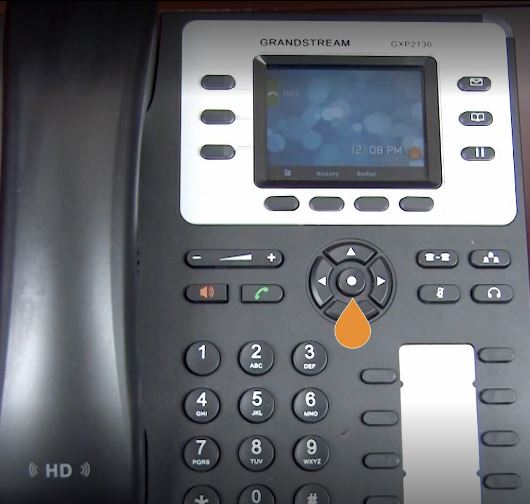
با استفاده از کلیدهای بالا یا پایین میان فهرست دنبال گزینه Preferences بگردید و آن را انتخاب کنید.
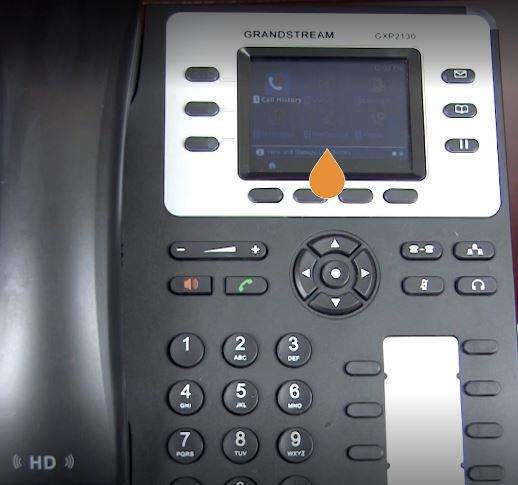
Sound را انتخاب کنید.
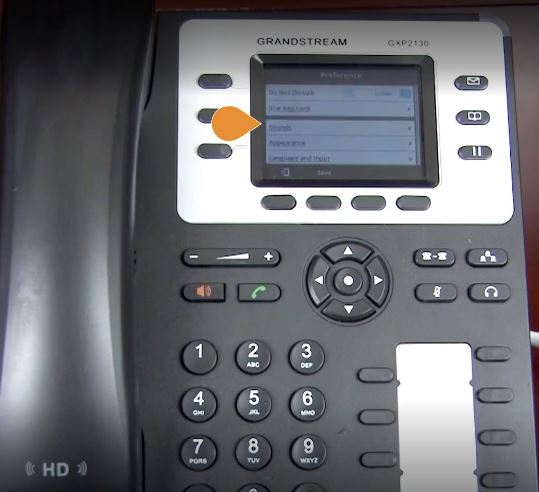
Ringtone را انتخاب کنید.
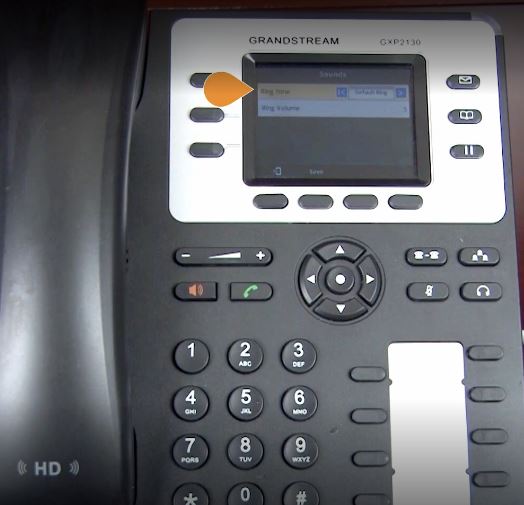
با استفاده از کلیدهای پیکان چپ و راست صدای زنگ مورد نظر خود را انتخاب کنید و در نهایت دکمه ذخیره را انتخاب کنید.
- بیشتر بخوانید: آموزش تنظیم بیزی تون در تلفن گرنداستریم و نیوراک
تغییر زنگ تلفن گرنداستریم سری GRP
شما می توانید به 2 روش اقدام به تغییر زنگ تلفن گرنداستریم سری GRP کنید:
#1 از طریق اینترنت
برای تغییر زنگ تلفن گرنداستریم سری GRP، ابتدا باید رابط وب گوشی را باز کنید. برای این کار، IP دستگاه را در مرورگر خود وارد کنید و به صفحه تنظیمات دسترسی پیدا کنید. سپس این مراحل را دنبال کنید:
دنبال کردن مسیر: به مسیر زیر بروید:
Settings > Preferences > Ringtone
انتخاب یا آپلود آهنگ: در این بخش، میتوانید یکی از آهنگهای موجود را انتخاب کنید یا آهنگ دلخواه خود را آپلود نمایید.
ذخیره تغییرات: پس از انتخاب زنگ، برای ذخیره تغییرات، بر روی Save یا Apply کلیک کنید.
#2 از روی گوشی
اگر میخواهید زنگ تلفن را بدون استفاده از اینترنت تغییر دهید، میتوانید از روشی که در زیر آمده استفاده کنید:
فشار دادن دکمه Menu: ابتدا دکمه Menu را فشار دهید تا به منوی اصلی دسترسی پیدا کنید.
دنبال کردن مسیر: سپس به قسمت Preferences بروید و از آنجا به Sounds و بعد Ringtone بروید.
انتخاب زنگ: از بین گزینههای موجود، یکی از آهنگها را برای زنگ خود انتخاب کنید.
با این دو روش، میتوانید به راحتی زنگ مورد نظر خود را روی تلفن گرنداستریم سری GRP تنظیم کنید و ارتباطات خود را شخصیسازی نمایید.
تغییر زنگ تلفن گرنداستریم سری DP
شما می توانید به 2 روش اقدام به تغییر زنگ تلفن گرنداستریم سری DP کنید:
#1 از طریق اینترنت
برای تغییر زنگ تلفن گرنداستریم سری DP از طریق اینترنت، ابتدا باید رابط وب گوشی را باز کنید. برای این کار، IP دستگاه را در مرورگر خود وارد کنید و سپس به مراحل زیر توجه کنید:
دنبال کردن مسیر: به Phone Settings و سپس به Ringtone بروید. در برخی مدلها ممکن است لازم باشد این مسیر را طی کنید:
Settings > Preferences > Ringtone
انتخاب آهنگ: در این قسمت، میتوانید یکی از زنگهای موجود را انتخاب کنید یا آهنگ دلخواه خود را آپلود نمایید.
ذخیره تغییرات: پس از انتخاب زنگ، روی Save یا Apply کلیک کنید تا تغییرات شما ذخیره شوند.
#2 از روی گوشی
اگر تمایل دارید که زنگ تلفن را بهصورت مستقیم از روی خود گوشی تغییر دهید، میتوانید مراحل زیر را دنبال کنید:
فشار دادن دکمه Menu: ابتدا دکمه Menu را فشار دهید تا به منوی اصلی حوزههای تنظیمات دسترسی پیدا کنید.
دنبال کردن مسیر: به Settings بروید و سپس به Audio و Ringtones دسترسی پیدا کنید.
انتخاب زنگ: از بین گزینههای موجود، آهنگ موردنظرتان را انتخاب کنید.
با استفاده از این دو روش، میتوانید به راحتی زنگ دلخواه خود را بر روی تلفن گرنداستریم سری DP تنظیم کنید و تجربهای شخصیتر از تماسها داشته باشید.
تغییر زنگ تلفن گرنداستریم سری GXV
شما می توانید به 2 روش اقدام به تغییر زنگ تلفن گرنداستریم سری GXV کنید:
#1 از طریق اینترنت
تلفنهای گرنداستریم سری GXV که با سیستمعامل اندروید کار میکنند، ویژگیهای کاربرپسند و رابط کاربری سادهای دارند. برای تغییر زنگ از طریق اینترنت، مراحل زیر را دنبال کنید:
دسترسی به رابط وب: ابتدا IP گوشی را در مرورگر وارد کنید تا رابط وب باز شود.
دنبال کردن مسیر: به Settings رفته و سپس به Ringtone بروید.
انتخاب آهنگ: یکی از آهنگهای موجود را انتخاب کنید یا میتوانید آهنگ دلخواه خود را آپلود کنید.
ذخیره تغییرات: پس از انتخاب زنگ، تغییرات را با کلیک بر روی Save ذخیره کنید.
#2 از روی گوشی
اگر ترجیح میدهید تنظیمات را از روی خود گوشی انجام دهید، مراحل زیر را دنبال کنید:
دنبال کردن مسیر: به یکی از مسیرهای زیر بروید:
Account/Call Settings > Ring Tone
یا
Menu > User Preference > Ring Tone
انتخاب آهنگ: از بین گزینههای موجود، یکی از آهنگها را انتخاب کنید یا آهنگ جدیدی را آپلود نمایید.
نکته: آهنگی که آپلود میکنید باید به یکی از فرمتهای مورد پشتیبانی دستگاه مانند.wav یا.gsm باشد. همچنین حجم آهنگ باید کمتر از 100 کیلوبایت باشد تا بتواند به درستی پخش شود.
مشکلات رایج و راهحلهای تنظیم Ringtone در IP Phone
در ادامه در مورد رایج ترین مشکلات Ringtone در IP Phone صحبت خواهیم کرد و راه حل هایی را هم پیشنهاد خواهیم داد.
زنگ انتخاب شده پخش نمیشود
زنگی که انتخاب کردهاید ممکن است غیرقابل دسترس باشد. این مسئله معمولاً زمانی اتفاق میافتد که فرمت فایل مناسب نیست یا حجم آن بیش از حد مجاز است.
برای رفع این مشکل، اطمینان حاصل کنید که فرمت آهنگ درست (مانند .wav یا .gsm) و حجم آن کمتر از 100 کیلوبایت باشد.
عدم مشاهده گزینه Ringtone
در برخی مدلها ممکن است گزینه Ringtone وجود نداشته باشد. این موضوع میتواند به عدم بهروزرسانی نرمافزار یا تنظیمات دستگاه مربوط باشد.
برای حل این مساله، بررسی کنید که آیا دستگاه شما از آخرین نسخه نرمافزار یا فریمور برخوردار است.
تنظیمات پس از ذخیره به حالت اول بر می گردد
گاهی اوقات تغییراتی که انجام میدهید، به محض ذخیره به حالت اولیه برمیگردند. این موضوع معمولاً به دلیل عدم اتصال مناسب به اینترنت یا عدم فعال بودن دستگاه اتفاق میافتد.
برای رفع این مشکل، اطمینان حاصل کنید که دستگاه به اینترنت متصل است و اتصال آن پایدار است.
عدم توانایی در آپلود آهنگ
ممکن است محدودیتهایی برای نوع فایل یا اندازه آن وجود داشته باشد. این مشکل زمانی بروز میکند که فایل آپلود شده با فرمت یا حجم نادرست باشد.
فرمت و حجم فایل را بررسی کنید و اطمینان حاصل کنید که به فرمت قابل قبول و اندازه مناسب تبدیل شده باشد.
شناسایی نادرست IP دستگاه
گاهی اوقات IP گوشی به درستی شناسایی نمیشود که ممکن است به مشکلات شبکه مربوط باشد.
اطمینان حاصل کنید که گوشی و شبکه Wi-Fi یا اینترنت به درستی متصل هستند و دوباره IP را چک کنید.
درخواست نام کاربری و رمز عبور
در صورتی که هنگام ورود به رابط وب، نام کاربری و رمز عبور خواسته شود و نتوانید به آن دسترسی پیدا کنید، ممکن است اطلاعات ورود را فراموش کرده باشید.
معمولاً نام کاربری و رمز عبور پیشفرض “admin” هستند. اگر تغییر کرده، باید از اطلاعات جدید استفاده کنید.
نحوه آپلود فایل صوتی از طریق وباینترفیس گوشی
اگر از مدلهای GXP1610، GXP1620 یا هر مدل دیگر آی پی فون گرند استریم استفاده می کنید برای آپلود فایل صوتی خود باید مراحل زیر را دنبال کنید:
ابتدا باید IP گوشی خود را در مرورگر وارد کنید تا رابط وب باز شود.
پس از ورود به رابط وب، به Settings بروید و سپس به Ringtone برسید.
در بخش Ringtone، معمولاً گزینهای برای Upload وجود دارد (مثلا با رفتن به بخشهایی مانند PBX > Voice Prompt یا PBX > Music on Hold ). با کلیک بر روی این گزینه:
فایل صوتی مورد نظر خود را از کامپیوتر انتخاب کنید.
- فایل باید یکی از فرمتهای پشتیبانی شده باشد، معمولاً .wav یا .gsm.
- همچنین مطمئن شوید که حجم فایل کمتر از ۱۰۰ کیلوبایت باشد.
پس از انتخاب فایل، اطمینان حاصل کنید که تغییرات را با کلیک بر روی Save یا Apply ذخیره کنید.
جمع بندی
تغییر زنگ تلفن گرنداستریم یک ویژگی مفید است که به کاربران این امکان را میدهد تا صدای دلخواه خود را انتخاب کنند و تجربهای شخصیسازی شده از تماسها داشته باشند. این قابلیت به ویژه در محیطهای کاری، به شناسایی سریع تماسها کمک میکند.
برای تغییر زنگ، کاربران میتوانند از دو روش استفاده کنند: از طریق رابط وب با آپلود فایلهای صوتی به فرمتهای مناسب (.wav یا .gsm) و از طریق منوی گوشی.
مشکلاتی مانند عدم پخش زنگ یا عدم مشاهده گزینه Ringtone ممکن است به مرورگر یا تنظیمات دستگاه مربوط شود، و در صورت بروز مسائل، معمولاً با بررسی فرمت و حجم فایل یا بهروزرسانی نرمافزار رفع میگردد.
سوالات متداول
چه فرمتهایی برای زنگ شخصی قابل استفاده است؟
برای زنگهای شخصی در تلفنهای گرنداستریم، معمولاً از فرمتهای .wav و .gsm استفاده میشود. این فرمتها به دلیل پشتیبانی گسترده در دستگاهها و کیفیت صدای خوب، گزینههای مناسبی برای شخصیسازی آهنگ زنگ هستند..
آیا همه مدلهای گرنداستریم امکان شخصیسازی زنگ را دارند؟
عموم مدلهای گرنداستریم این قابلیت را دارند که زنگها را شخصیسازی کنند. با این حال، نحوه دسترسی به این تنظیمات و ویژگیها میتواند در مدلهای مختلف متفاوت باشد. بنابراین، قبل از اقدام، بهتر است مشخصات و ویژگیهای مدل خاص خود را بررسی کنید.
چگونه میتوانم زنگها را از طریق وباینترفیس تغییر دهم؟
برای تغییر زنگ از طریق وباینترفیس، ابتدا باید IP گوشی خود را در مرورگر وارد کنید. پس از ورود به تنظیمات، به بخش Settings و سپس Ringtone بروید. در اینجا میتوانید زنگ موجود را انتخاب کرده یا یک فایل صوتی جدید را آپلود کنید. پس از انتخاب، تغییرات را با کلیک بر روی Save یا Apply ذخیره کنید.
چرا بعد از تغییر زنگ، صدای جدید پخش نمیشود؟
اگر زنگ جدید بعد از تغییر پخش نمیشود، ممکن است به دلایل زیر باشد: فرمت یا حجم فایل نادرست است، تنظیمات به درستی ذخیره نشدهاند یا دستگاه به اینترنت متصل نیست. همچنین، مطمئن شوید که نرمافزار دستگاه بهروز است.
آیا میتوانم زنگها را برای هر داخلی به صورت جداگانه تنظیم کنم؟
بله، شما میتوانید زنگها را برای هر داخلی به صورت جداگانه تنظیم کنید. این امکان به کاربران اجازه میدهد تا زنگ مخصوص به خود را انتخاب کنند و تجربهای شخصیتر از ارتباطات خود داشته باشند. این ویژگی به ویژه در محیطهای کاری که چندین نفر از یک سیستم استفاده میکنند، بسیار مفید است