توسعه و ارتباطات شایگان | فروش تجهیزات شبکه ، ویپ ، فیبرنوری ، سیسکو ، میکروتیک

اتصال دو مودم به هم فرآیندی است که برای افزایش پوشش شبکه و بهبود کیفیت ارتباطات در شبکه های خانگی یا تجاری استفاده می شود. این نوع اتصال معمولا زمانی مفید است که نیاز به گسترش دامنه سیگنال وای فای در محیطی وسیع تر یا فراهم آوردن اتصالی پایدارتر برای چندین دستگاه وجود داشته باشد. در این فرآیند، مودم ها به طور خاص به هم متصل می شوند تا به عنوان یک سیستم یکپارچه عمل کرده و ظرفیت شبکه را ارتقا دهند.
چرا باید دو مودم را به هم وصل کنیم؟
اتصال دو مودم به هم می تواند مزایای زیادی داشته باشد، به ویژه زمانی که یک مودم قادر به پاسخگویی به تمام نیازهای اتصال خانه نباشد. در ادامه برخی از دلایل اتصال دو مودم به هم آورده شده است:
پوشش بهتر: سیگنال یک مودم ممکن است در خانه های بزرگ یا خانه هایی با دیوارهای ضخیم و چند طبقه به خوبی در همه نقاط نرسد. استفاده از چند مودم می تواند پوشش Wi-Fi را در تمام خانه بهبود بخشد.
افزایش پهنای باند و تقویت سیگنال وای فای: اضافه کردن یک مودم دیگر می تواند سرعت دانلود و آپلود دستگاههایتان را به طور قابل توجهی افزایش دهد. این امر برای افزایش بهرهوری و از بین بردن زمانهای انتظار ناخوشایند بسیار مفید است.
افزایش برد وای فای: اتصال دو مودم به هم به ویژه با استفاده از روش بی سیم، می تواند برد وای فای را به طور قابل توجهی افزایش دهد. این کار با گسترش سیگنال مودم اصلی به نقاط دورتر یا نواحی با پوشش ضعیف، به شما امکان می دهد تا در تمام خانه یا محیط کاری اینترنت با کیفیت بهتری داشته باشید.
امنیت: استفاده از چند مودم خطرات امنیتی را کاهش می دهد، زیرا هر مودم به طور جداگانه عمل می کند و از دستگاه های متصل در برابر حملات گسترده محافظت می کند. علاوه بر این، یک مودم اضافی می تواند شبکه جداگانه ای برای مهمان ها فراهم کند تا دسترسی به اینترنت داشته باشند بدون اینکه داده های اصلی خانه به خطر بیافتد.
توزیع بار: ترافیک شبکه می تواند بین چندین اتصال تقسیم شود، که باعث کاهش تراکم و بهبود پایداری شبکه با چند مودم می شود.
پشتیبانی از اتصال اضطراری: در برخی موارد، داشتن یک مودم پشتیبان می تواند به عنوان پشتیبانی از اتصال عمل کند و اطمینان حاصل کند که حتی اگر یکی از مودم ها با مشکل مواجه شود یا از کار بیافتد، اتصال اینترنت برقرار باقی می ماند.
پیش نیازهای اتصال دو مودم
پیش نیازهای اتصال دو مودم به یکدیگر به شرح زیر است:
مودم های سازگار: باید از مودم هایی استفاده کنید که قابلیت اتصال به یکدیگر را داشته باشند. برخی مودم ها ممکن است فقط به عنوان مودم های اصلی یا مودم های کلاینت عمل کنند و نیاز به تنظیمات خاصی برای اتصال به مودم دیگر داشته باشند.
اتصال فیزیکی: شما به یک اتصال فیزیکی بین دو مودم نیاز دارید. این اتصال معمولا از طریق کابل Ethernet (رابط LAN) انجام می شود. ممکن است به یک کابل شبکه طولانی تر نیاز داشته باشید تا مودم ها به یکدیگر وصل شوند.
پیکربندی شبکه: باید تنظیمات شبکه را در هر دو مودم به درستی انجام دهید. برای اتصال دو مودم به هم، باید یکی از مودم ها را به عنوان مودم اصلی (یا مودم روتر) انتخاب کرده و مودم دیگر را به حالت Bridge یا Access Point تنظیم کنید تا به عنوان گسترش دهنده شبکه عمل کند.
آدرس دهی IP: باید اطمینان حاصل کنید که هر مودم یک آدرس IP یکتا داشته باشد. در بسیاری از موارد، مودم دوم باید آدرس IP خود را به صورت دستی تنظیم کرده و از استفاده از DHCP جلوگیری کند تا تداخل در آدرس دهی IP به وجود نیاید.
پشتیبانی از استانداردهای شبکه: هر دو مودم باید از استانداردهای مشابه شبکه، مانند Wi-Fi 5 یا Wi-Fi 6، پشتیبانی کنند تا بتوانند به طور موثر و با سرعت بالا ارتباط برقرار کنند.
اتصال به اینترنت: یکی از مودم ها باید به اینترنت متصل باشد و مودم دیگر تنها به عنوان گسترش دهنده یا تقویت کننده سیگنال عمل کند. بنابراین، مودم اول باید به ورودی اینترنت وصل باشد.
پیکربندی امنیتی: تنظیمات امنیتی مانند رمزگذاری WPA2 یا WPA3 برای شبکه بیسیم در هر دو مودم باید به درستی انجام شود تا از امنیت شبکه محافظت شود.
دانستن نوع اتصال: شما باید مشخص کنید که دو مودم قرار است چگونه به هم متصل شوند (مثلا از طریق LAN یا Wi-Fi)، زیرا این موضوع بر روی تنظیمات پیکربندی شبکه تاثیر می گذارد.
اتصال دو مودم با استفاده از کابل (LAN به LAN)
اتصال مودم به مودم از طریق کابل اترنت یک روش رایج برای گسترش شبکه وای فای خانگی یا محیط های بزرگ است. این روش به شما امکان می دهد که پوشش اینترنت را در مناطق دور از مودم اصلی گسترش دهید یا یک مودم دوم را به شبکه متصل کنید.
انتخاب مودم اصلی
اولین قدم انتخاب مودم اصلی است. مودم اصلی باید همان مودمی باشد که به اینترنت متصل است. این مودم معمولا توسط ارائه دهنده اینترنت شما به عنوان مودم روتر ترکیبی یا به صورت جداگانه ارائه می شود.
مودم اصلی باید به پورت اینترنت دیوار یا دستگاه مودم اینترنت شما متصل باشد. اگر مودم و روتر شما ترکیبی هستند، باید آن را مستقیما به پورت اینترنت دیوار متصل کنید. در غیر این صورت، مودم را به پورت اینترنت دیوار متصل کرده و سپس آن را از طریق کابل Ethernet به مودم اصلی متصل کنید.
تنظیمات مودم اصلی
مودم اصلی باید دارای DHCP Server فعال باشد. این پروتکل به مودم این امکان را می دهد که به دستگاه های متصل به شبکه آدرس IP اختصاص دهد.
وارد پنل مدیریت مودم شوید (معمولا با وارد کردن آدرس 192.168.1.1 یا 10.0.0.1 در مرورگر).
به بخش DHCP Settings بروید و مطمئن شوید که گزینه Enable فعال باشد.
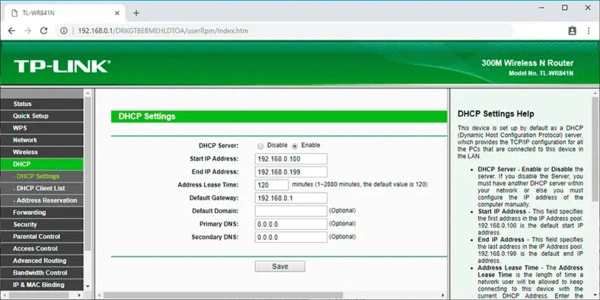
اگر میخواهید مودم دوم به شبکه وای فای مودم اول متصل شود، باید نام شبکه (SSID) و رمز عبور وای فای مودم اول را یادداشت کنید. این اطلاعات برای تنظیمات مودم دوم لازم است.
تنظیم DHCP و IP در مودم دوم
مودم دوم را به کامپیوتر خود با استفاده از کابل Ethernet وصل کنید. این کار به شما اجازه می دهد که تنظیمات مودم دوم را پیکربندی کنید.
به بخش DHCP Settings در مودم دوم بروید و DHCP Server را غیرفعال کنید. این کار از تخصیص آدرس IP توسط مودم دوم جلوگیری می کند و به مودم اصلی این امکان را می دهد که آدرس های IP را برای تمام دستگاه های شبکه تخصیص دهد.
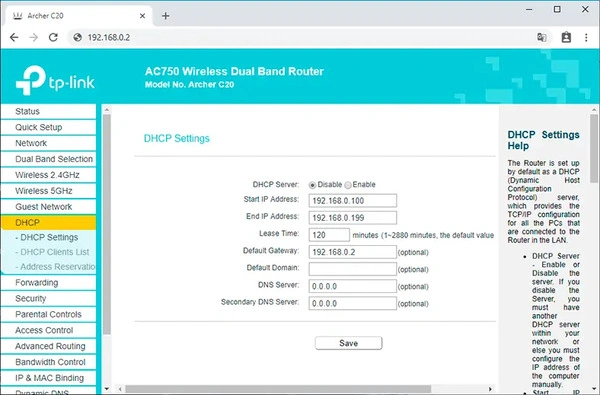
در بخش Network یا LAN مودم دوم، باید آدرس IP آن را تغییر دهید تا در رنج آدرس IP مودم اصلی قرار گیرد. به عنوان مثال، اگر آدرس IP مودم اصلی شما 192.168.0.1 است، آدرس آی پی مودم دوم را به چیزی مانند 192.168.0.2 یا هر مقدار دیگری در رنج 192.168.0.100 تا 192.168.0.199 قرار دهید. این کار باعث می شود که هر دو مودم در یک شبکه محلی قرار گیرند.
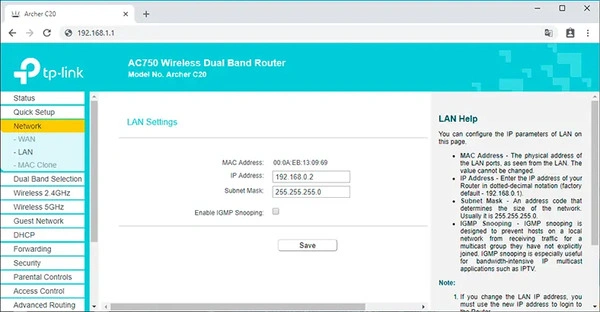
به بخش Network/WAN مودم دوم بروید و نوع اتصال را روی Dynamic IP یا Automatic Configuration DHCP تنظیم کنید. این تغییرات اجازه می دهند که مودم دوم به مودم اول از طریق کابل Ethernet متصل شود و IPها را از مودم اصلی دریافت کند.
اتصال مودم دوم به مودم اول به صورت فیزیکی
یک سر کابل اترنت را به یکی از پورت های LAN مودم اصلی وصل کنید و سر دیگر آن را به یکی از پورت های LAN مودم دوم وصل کنید. مهم است که از پورت WAN مودم دوم استفاده نکنید، زیرا این پورت برای اتصال به اینترنت است، نه برای اتصال به مودم دیگر.
مودم ها را در مکان هایی قرار دهید که پوشش وای فای را به بهترین شکل گسترش دهند. مودم دوم باید در محلی قرار گیرد که سیگنال مودم اول را دریافت کند، اما فاصله آن تا مودم اصلی نیز زیاد نباشد.
راه اندازی مجدد و بررسی اتصال
پس از انجام تنظیمات و اتصال فیزیکی کابل ها، هر دو مودم را خاموش و دوباره روشن کنید. این کار باعث می شود تنظیمات جدید اعمال شوند.
پس از راه اندازی مجدد، دستگاه های متصل به مودم دوم باید به طور خودکار به اینترنت وصل شوند. می توانید اتصال اینترنت را روی کامپیوتر یا دستگاه موبایل خود آزمایش کنید تا مطمئن شوید که هر دو مودم به درستی به اینترنت متصل هستند.
اتصال دو مودم به صورت بی سیم
برای اتصال دو مودم به هم از طریق وایرلس و تقویت سیگنال، این مراحل را دنبال کنید:
تنظیم مودم اصلی
ابتدا مودم اصلی خود را روشن کنید و مطمئن شوید که به اینترنت متصل است. اینترنت باید فعال باشد و مودم به درستی پیکربندی شده باشد.
نام و مدل مودم خود را در اینترنت جستجو کنید و دستورالعمل های مربوط به فعالسازی ویژگی ها را پیدا کنید. این تنظیمات ممکن است شامل تغییرات در بخش های مختلف مانند Channel، Wi-Fi Security، و WDS Mode باشند.
تنظیم مودم دوم برای اتصال وایرلس
برای جلوگیری از تداخل سیگنال ها، باید کانال مودم دوم را از حالت اتوماتیک به حالت استاتیک تغییر دهید. به بخش Channel بروید و عددی مانند 1 یا 9 را وارد کنید. برای اطلاعات بیشتر در مورد نحوه تغییر کانال، مدل مودم خود را جستجو کرده و راهنمای مربوطه را پیدا کنید.
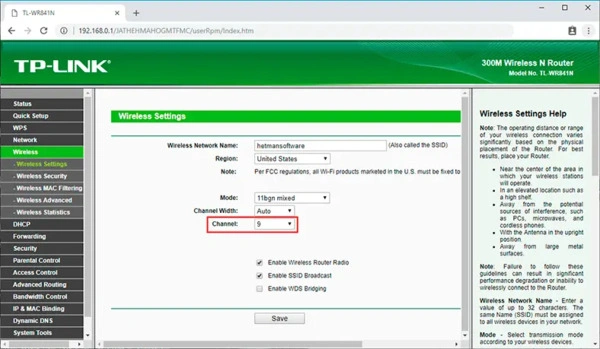
آدرس IP مودم دوم باید تغییر کند تا با مودم اصلی تداخل نداشته باشد. برای این کار به بخش Network / LAN در تنظیمات مودم بروید. به جای آدرس پیش فرض 192.168.0.1، آن را به 192.168.0.2 تغییر دهید و تغییرات را ذخیره کنید. این کار باعث می شود که هر دو مودم آدرسهای IP متفاوتی داشته باشند.

دستگاه مودم دوم را با آدرس جدید تنظیم کنید:
پس از تغییر آدرس IP مودم دوم، آن را در نوار آدرس مرورگر وارد کنید (مثلا 192.168.0.2). سپس وارد تنظیمات مودم شوید.
به بخش Wireless / Basic Settings بروید. در قسمت Wireless Network Name، نام جدیدی برای مودم دوم وارد کنید. همچنین در قسمت Channel، عددی که قبلاًوارد کردهاید (مثلاً 9) را وارد کنید.
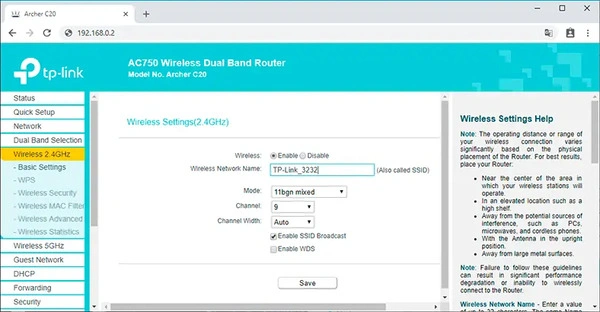
فعالسازی WDS در مودم دوم: تنظیم مودم دوم به عنوان ریپیتر
در تنظیمات مودم دوم، تیک گزینه Enable WDS را بزنید و سپس روی دکمه Scan کلیک کنید. این کار مودم دوم را آماده می کند تا به مودم اصلی وصل شود.

از فهرست شبکه های موجود، شبکه ای که مودم اصلی ایجاد کرده است را انتخاب کنید. روی دکمه Connect کنار آن کلیک کنید.
در بخش Password، رمز عبور وای فای مودم اصلی را وارد کنید و سپس روی Save کلیک کنید.

تست اتصال و تنظیمات نهایی
پس از ذخیره تغییرات، مودم دوم را ریستارت کنید تا تنظیمات جدید اعمال شوند.
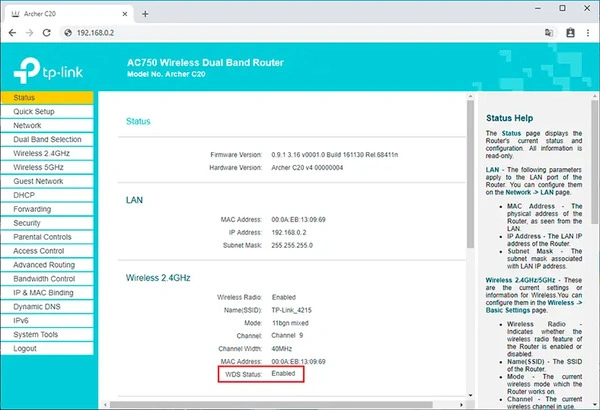
پس از ریبوت، دوباره وارد تنظیمات مودم دوم شوید و به بخش Status بروید. در قسمت Wireless، باید وضعیت WDS Status را به حالت Enabled ببینید. این نشان می دهد که مودم دوم به مودم اصلی متصل شده است.
برای جلوگیری از تداخل در تخصیص آدرسهای IP، سرور DHCP را در مودم دوم غیرفعال کنید. برای این کار، وارد منوی DHCP در تنظیمات مودم شوید و آن را Disable کنید.
قرار دادن مودم ها در مکان های مناسب
مودم دوم باید در محلی قرار گیرد که بتواند سیگنال مودم اصلی را بهخوبی دریافت کند. معمولا مودم دوم باید در محلی باشد که بین مودم اصلی و نقاطی که نیاز به پوشش وای فای دارند، قرار گیرد.
رمز عبور وای فای مودم دوم را همانند مودم اصلی تنظیم کنید تا دستگاه ها به راحتی به هر دو مودم متصل شوند. همچنین، اگر نیاز به ایجاد شبکه مجزا دارید، می توانید SSID مودم دوم را با تغییرات جزئی از مودم اصلی تنظیم کنید.
مقایسه روش کابلی و بی سیم
در ادامه هر دو روش اتصال دو مودم به هم را به صورت جدولی با هم مقایسه می کنیم:
| ویژگی | اتصال کابلی | اتصال بی سیم (Wi-Fi) |
| پایداری اتصال | بسیار پایدار و بدون تداخل | ممکن است تحت تاثیر موانع و تداخل ها قرار گیرد |
| سرعت | سرعت بالا و ثابت | ممکن است سرعت متغیر باشد و تحت تاثیر فاصله و موانع قرار گیرد |
| محدودیت فاصله | محدود به طول کابل (حداکثر 100 متر) | محدود به قدرت سیگنال و تعداد موانع بین مودم ها |
| آسانی نصب | نصب سخت تر و نیاز به کشیدن کابل | نصب ساده و بدون نیاز به کابل کشی فیزیکی |
| هزینه | ممکن است به تجهیزات اضافی نیاز داشته باشد (سوئیچ ها، کابل ها) | هزینه کمتر، بدون نیاز به تجهیزات اضافی برای اتصال |
| تاثیر تداخل | هیچ گونه تداخل یا اختلالی ندارد | ممکن است تحت تاثیر تداخل امواج یا تعداد زیاد دستگاه ها قرار گیرد |
| نصب در مکان های دور | ممکن است نیاز به تجهیزات اضافی (مانند سوئیچ) برای پوشش بیشتر داشته باشد | امکان اتصال به نقاط دورتر با استفاده از تقویت کننده های وای فای |
| استفاده از چند دستگاه | معمولا مناسب برای دستگاه های ثابت (کامپیوترهای رومیزی) | مناسب برای اتصال دستگاه های مختلف مانند لپ تاپ، موبایل و تلویزیون هوشمند |
| امنیت | امنیت بیشتر به دلیل اتصال فیزیکی | ممکن است به تنظیمات امنیتی بیشتری نیاز داشته باشد (WPA2، WPA3) |
جمع بندی
اتصال دو مودم به هم می تواند به دو روش کابلی یا بیسیم (وایرلس) انجام شود، که هر کدام مزایا و کاربردهای خاص خود را دارند.
در اتصال کابلی، از کابل LAN برای اتصال مودم ها استفاده می شود. این روش مناسب زمانی است که نیاز به اتصال ثابت و با کیفیت بالا دارید، زیرا سیگنال اینترنت به صورت فیزیکی از مودم اصلی به مودم دوم منتقل می شود و تحت تاثیر تداخل های بی سیم قرار نمی گیرد. اتصال کابلی همچنین سرعت و پایداری بیشتری را فراهم می کند، اما نیاز به کشیدن کابل بین مودم ها دارد و محدود به طول کابل است.
در اتصال بی سیم (وایرلس)، مودم دوم به صورت ریپیتر یا WDS Bridge به مودم اصلی متصل می شود. این روش برای افزایش برد وای فای و گسترش سیگنال در نواحی دور از مودم اصلی مفید است. با این روش، نیازی به کشیدن کابل نیست و تنظیمات مودم دوم به گونه ای است که سیگنال مودم اصلی را تقویت می کند. این روش نصب آسان تری دارد، اما ممکن است تحت تاثیر تداخل سیگنال ها و موانع فیزیکی قرار گیرد.
در هر دو روش، هدف اصلی ایجاد شبکه ای پایدارتر و با پوشش بهتر در فضای خانه است، به طوری که از هر دو مودم برای دسترسی به اینترنت در تمام نقاط خانه استفاده شود.
سوالات متداول
آیا می توان دو مودم را بدون اینترنت به هم وصل کرد؟
بله، شما می توانید دو مودم را بدون اتصال به اینترنت به هم وصل کنید. در این صورت، مودم ها می توانند به عنوان یک شبکه محلی (LAN) عمل کنند و به یکدیگر متصل شوند. این اتصال می تواند برای ایجاد یک شبکه وای فای محلی یا برای انتقال داده ها بین دستگاه های مختلف استفاده شود، حتی اگر مودم ها به اینترنت متصل نباشند.
وایرلس بریج چیست؟
وایرلس بریج یک روش برای اتصال دو شبکه بی سیم است که به شما اجازه می دهد دو مودم یا روتر را بدون نیاز به کابل به هم متصل کنید. در این روش، مودم دوم به مودم اول متصل می شود و سیگنال آن را تقویت می کند، به طوری که پوشش وای فای در نقاط دورتر گسترش می یابد. این تکنیک برای ایجاد شبکه های گسترده تر یا اتصال نقاط دور از هم بدون استفاده از کابل مفید است.
آیا همه مودم ها از اتصال بی سیم پشتیبانی می کنند؟
خیر، همه مودم ها از اتصال بی سیم (Wi-Fi) پشتیبانی نمی کنند. مودم های قدیمی تر یا مودم هایی که به صورت فقط مودم عرضه می شوند (بدون روتر داخلی) ممکن است فاقد ویژگی وای فای باشند. برای اتصال بی سیم، شما به مودم هایی نیاز دارید که علاوه بر قابلیت اتصال به اینترنت، دارای روتر بی سیم نیز باشند (مودم های ترکیبی یا مودم روتر).
چطور گزینه ریپیتر مودم دوم را فعال کنیم؟
به بخش Wireless Settings یا Network Settings بروید و گزینه Repeater Mode یا WDS را فعال کنید.
چطور متوجه شوم که دو مودم به درستی وصل شده اند؟
برای بررسی اتصال صحیح دو مودم، ابتدا باید اطمینان حاصل کنید که مودم ها به یکدیگر متصل شده اند. در صورتی که از اتصال کابلی استفاده می کنید، مطمئن شوید که کابل LAN به درستی به پورت های LAN مودم ها وصل شده است. در اتصال بی سیم (وایرلس)، باید از طریق تنظیمات مودم دوم بررسی کنید که حالت WDS یا Repeater فعال شده باشد و مودم دوم به مودم اول متصل شود. پس از انجام این مراحل، شما می توانید از طریق اتصال دستگاه های مختلف به شبکه، اطمینان حاصل کنید که مودم ها به درستی به هم وصل شده اند.