توسعه و ارتباطات شایگان | فروش تجهیزات شبکه ، ویپ ، فیبرنوری ، سیسکو ، میکروتیک

بروزرسانی ویندوز سرور 2012 یکی از اقدامات مهم برای حفظ امنیت و عملکرد بهینه سیستم عامل در محیط های سروری است. این بروزرسانی ها معمولا شامل اصلاحات امنیتی، بهبود عملکرد، و رفع مشکلات نرم افزاری هستند که به طور مستقیم بر کارایی و پایداری سرور تاثیر می گذارند. با توجه به اهمیت بروزرسانی مداوم، مدیران سیستم باید به طور منظم این فرآیند را انجام دهند تا سیستم از آسیب پذیری های احتمالی مصون باشد و بهترین عملکرد را در طولانی مدت ارائه دهد. در این راستا، این مقاله به بررسی مراحل مختلف بروزرسانی ویندوز سرور 2012 ، نکات ضروری و روش های انجام آن خواهد پرداخت.
بررسی وضعیت پشتیبانی ویندوز سرور 2012
ویندوز سرور 2012 یکی از نسخه های محبوب سیستم عامل ویندوز سرور است که توسط مایکروسافت برای استفاده در محیط های تجاری و سازمانی طراحی شده است. این نسخه به دلیل ویژگی های پیشرفته ای مانند پشتیبانی از Hyper-V، بهبود مدیریت ذخیره سازی و شبکه، و همچنین ابزارهای مدیریت پیشرفته، مورد توجه قرار گرفته است. با این حال، یکی از مواردی که باید به آن توجه داشت، وضعیت پشتیبانی آن از سوی مایکروسافت است.
مایکروسافت پشتیبانی از ویندوز سرور 2012 را در دو فاز مختلف ارائه میدهد: فاز اصلی پشتیبانی و فاز پشتیبانی امنیتی.
پشتیبانی اصلی: پشتیبانی اصلی برای ویندوز سرور 2012 تا ۹ ژوئیه 2018 ادامه داشت. در این فاز، مایکروسافت بروزرسانی های جدید، ویژگی های جدید و اصلاحات امنیتی را به صورت منظم ارائه می داد.
پشتیبانی امنیتی: پس از پایان پشتیبانی اصلی، ویندوز سرور 2012 وارد فاز پشتیبانی امنیتی شده است که تا ۱۰ اکتبر 2023 ادامه داشت. در این فاز، مایکروسافت تنها به ارائه بروزرسانی های امنیتی و رفع آسیب پذیری های بحرانی ادامه می دهد و هیچ ویژگی جدیدی به سیستم اضافه نمی شود.
پایان پشتیبانی: از تاریخ ۱۰ اکتبر 2023 ، ویندوز سرور 2012 وارد فاز پایان پشتیبانی شده است. به این معنی که مایکروسافت هیچ گونه پشتیبانی رسمی، بروزرسانی های امنیتی یا رفع مشکلات نرم افزاری را برای این نسخه از سیستم عامل ارائه نمی دهد. این وضعیت می تواند باعث ایجاد خطرات امنیتی و مشکلات عملکردی برای سازمان ها و شرکت هایی شود که هنوز از این نسخه استفاده می کنند.
بنابراین، توصیه می شود که سازمان ها به منظور حفظ امنیت و کارایی سیستم های خود، بروزرسانی به نسخه های جدیدتر مانند ویندوز سرور 2016 یا ویندوز سرور 2019 را در نظر بگیرند تا از پشتیبانی امنیتی و بهبودهای فنی بهره مند شوند.
پیش نیازهای بروزرسانی ویندوز سرور 2012
برای بروزرسانی ویندوز سرور ۲۰۱۲ به نسخه های جدیدتر (مانند ویندوز سرور 2016یا 2019)، باید چندین پیش نیاز و شرایط را رعایت کنید تا فرآیند بروزرسانی به طور موفقیت آمیز انجام شود. در ادامه به مهمترین پیش نیازهای لازم برای بروزرسانی ویندوز سرور 2012 اشاره می کنیم:
پشتیبانی از نسخه مقصد
اطمینان حاصل کنید که نسخه مقصد (ویندوز سرور 2016، ویندوز سرور 2019 یا نسخه های جدیدتر) از نظر سخت افزاری و نرم افزاری با سیستم شما سازگار است. برای هر نسخه از ویندوز سرور، مایکروسافت حداقل نیازمندی های سخت افزاری مشخصی دارد که باید از آنها مطمئن شوید.
پشتیبان گیری کامل از سیستم
قبل از هر بروزرسانی، انجام یک پشتیبان گیری کامل از سیستم و داده های مهم ضروری است. این کار به شما کمک می کند که در صورت بروز هرگونه مشکل در حین فرآیند بروزرسانی، بتوانید اطلاعات خود را بازیابی کنید.
فضای کافی بر روی دیسک
بررسی کنید که فضای کافی بر روی هارد دیسک سرور برای دانلود و نصب بروزرسانی ها وجود داشته باشد. معمولا برای بروزرسانی به نسخه های جدیدتر، نیاز به فضای آزاد بیش از ۱۰ گیگابایت است.
بروزرسانی ها و پچ های موجود
قبل از شروع بروزرسانی، اطمینان حاصل کنید که آخرین بروزرسانی ها امنیتی و سایر پچ های مهم برای ویندوز سرور 2012 نصب شده باشند. این کار به جلوگیری از مشکلات احتمالی در هنگام بروزرسانی کمک می کند.
بررسی سازگاری نرم افزارها و درایورها
بررسی کنید که نرم افزارها و درایورهای مورد استفاده در سرور شما با نسخه جدید ویندوز سرور سازگار هستند. برخی از برنامه ها و درایورها ممکن است نیاز به بروزرسانی داشته باشند تا با نسخه جدید ویندوز سازگار شوند.
فعال سازی ویژگی ها و رول های سرور
قبل از بروزرسانی، اطمینان حاصل کنید که ویژگی ها و رول هایی که بر روی ویندوز سرور 2012 نصب شده اند، با نسخه جدید سازگارند. به عنوان مثال، ویژگی هایی مانند Hyper-V یا Active Directory باید به درستی پیکربندی شوند.
حالت آماده باش سرور
برای انجام بروزرسانی، بهتر است سرور را به مدت زمان مشخصی غیر فعال کنید تا از بروز مشکلات در دسترسی به خدمات جلوگیری شود. در صورتی که سرور در حال استفاده است، بهتر است برنامه ای برای خاموش کردن آن در ساعاتی که فعالیت کمتر است داشته باشید.
پیش نیازهای خاص برای ارتقا به نسخه های خاص
برخی نسخه های جدیدتر ویندوز سرور، به ویژه ویندوز سرور 2016 یا 2019، پیش نیازهای خاصی برای بروزرسانی دارند، مانند نیاز به سرویس Pack یا نصب نسخه های خاص از .NET Framework. این موارد باید بررسی شوند تا از بروز مشکلات در حین بروزرسانی جلوگیری شود.
ارتقاء از طریق Windows Update یا نصب دستی
ویندوز سرور 2012 معمولا از طریق Windows Update قابل بروزرسانی به نسخه های بالاتر نیست. در این صورت، باید از روش های دستی برای ارتقا استفاده کنید، مانند نصب نسخه جدید بر روی سرور و انتقال تنظیمات و داده ها.
بررسی سازگاری سخت افزاری
برخی از سخت افزارها ممکن است با نسخه های جدیدتر ویندوز سرور ناسازگار باشند. بررسی کنید که تجهیزات و سرور شما حداقل نیازمندی های سخت افزاری نسخه جدید را برآورده میکنند.
مدیریت مجوزهای لایسنس
هنگام بروزرسانی به نسخه های جدیدتر، باید مجوزهای لایسنس نسخه جدید را خریداری کنید. اطمینان حاصل کنید که نسخه مورد نظر شما مجوز مناسب برای فعالیت های تجاری یا سازمانی را دارد.
روش های بروزرسانی ویندوز سرور 2012
بروزرسانی ویندوز سرور 2012 به نسخه های جدیدتر (مثل ویندوز سرور 2016 یا ویندوز سرور 2019) نیازمند دقت و برنامه ریزی مناسب است. در ادامه روش های مختلف بروزرسانی ویندوز سرور 2012 توضیح داده شده است:
بروزرسانی از طریق Windows Update
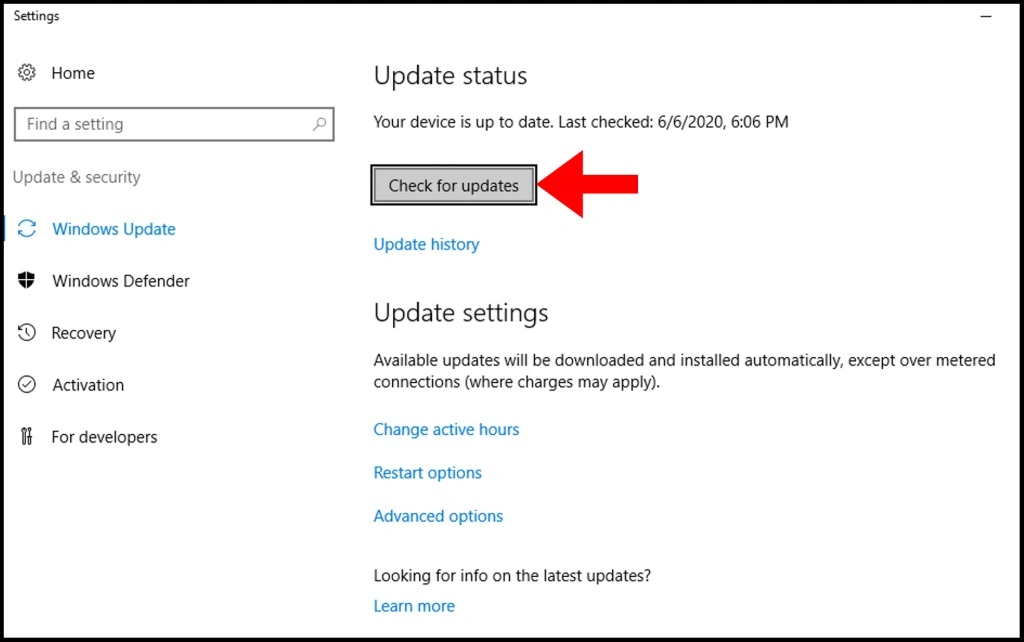
در برخی موارد، ویندوز سرور 2012 می تواند از طریق Windows Update به نسخه های جدیدتر بروزرسانی شود، اما این روش معمولا برای بروزرسانی به نسخه های بعد از ویندوز سرور 2016 یا 2019 مناسب نیست. با این حال، می توانید به طور منظم از طریق Windows Update بروزرسانی های امنیتی و اصلاحات دیگر را دریافت کنید.
وارد Control Panel شوید.
روی System and Security کلیک کرده و سپس Windows Update را انتخاب کنید.
روی Check for updates کلیک کنید.
اگر بروزرسانی های جدید موجود باشد، آنها را نصب کنید.
بروزرسانی ویندوز سرور 2012 از طریق Windows Server Update Services (WSUS)
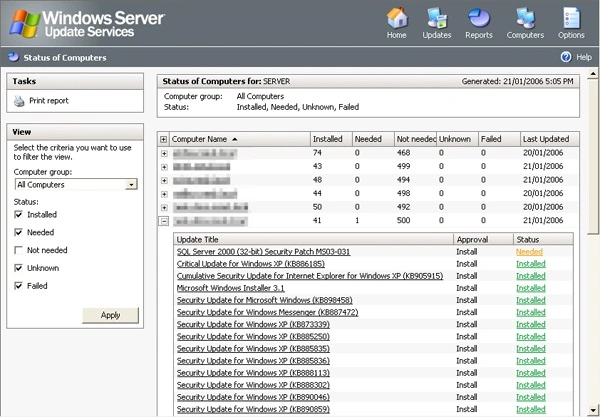
اگر سازمان شما از Windows Server Update Services (WSUS) استفاده می کند، می توانید بروزرسانی ها را از طریق این سرویس به طور متمرکز مدیریت کنید. این روش معمولا در محیط های بزرگ و پیچیده تر استفاده می شود تا بروزرسانی ها به صورت خودکار و در زمان های مشخصی در تمامی سرورها اعمال شوند.
WSUS را بر روی سرور خود نصب و پیکربندی کنید.
سرورهای دیگر را برای دریافت بروزرسانی ها از WSUS تنظیم کنید.
بروزرسانیها را در WSUS بررسی و نصب کنید.
بروزرسانی ویندوز سرور 2012 به صورت دستی از طریق فایل ISO
برای بروزرسانی به نسخه های جدیدتر ویندوز سرور (مانند ویندوز سرور 2016 یا 2019)، می توانید از فایل ISO استفاده کنید. این روش شامل دانلود فایل ISO نسخه مورد نظر و اجرای آن برای نصب نسخه جدید بر روی سرور است.
فایل ISO نسخه جدید ویندوز سرور را از سایت مایکروسافت یا یک منبع معتبر دانلود کنید.
فایل ISO را بر روی سرور خود بارگذاری یا بر روی دیسک نصب کنید.
از طریق File Explorer یا با استفاده از Media Creation Tool، فایل ISO را اجرا کنید.
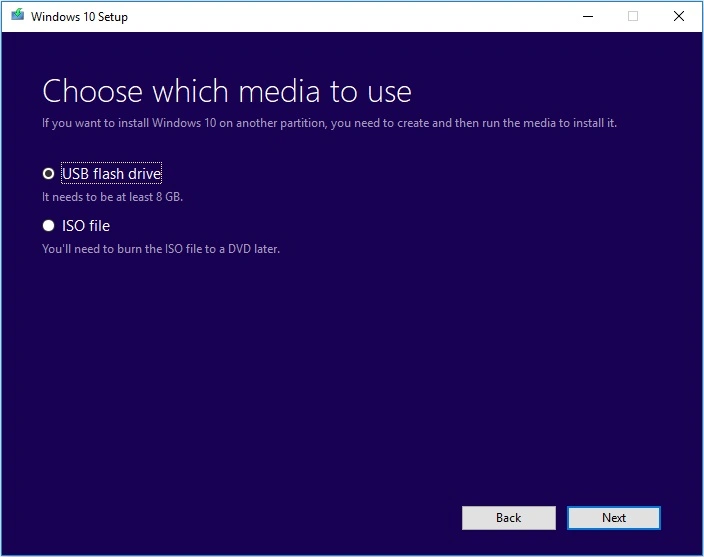
مراحل نصب را دنبال کرده و گزینه Upgrade را انتخاب کنید تا ویندوز سرور شما به نسخه جدید ارتقا یابد.
این روش معمولا زمانی استفاده می شود که ویندوز سرور 2012 به نسخه ای بالاتر ارتقا داده می شود و از طریق Windows Update ممکن نباشد.
بروزرسانی از طریق Migration یا انتقال به سرور جدید
در صورتی که بخواهید به طور کامل از ویندوز سرور 2012 به یک نسخه جدیدتر (مثل ویندوز سرور 2016 یا 2019 ) ارتقا پیدا کنید، ممکن است مجبور شوید که فرآیند Migration یا انتقال به سرور جدید را انجام دهید. این روش زمانی کاربرد دارد که ارتقا به صورت مستقیم از طریق بروزرسانی ممکن نباشد.
ابتدا یک سرور جدید با ویندوز سرور 2016 یا 2019 راه اندازی کنید.
تنظیمات، داده ها، و رول های سرور (مانند Active Directory، DNS، DHCP و…) را از سرور قدیمی به سرور جدید منتقل کنید.
پس از انتقال داده ها و تنظیمات، سرور قدیمی را از دسترس خارج کنید.
این فرآیند به طور معمول به یک برنامه ریزی دقیق و زمان بندی شده نیاز دارد و باید در زمان های کم مصرف انجام شود.
بروزرسانی ویندوز سرور 2012 با استفاده از Windows Server Deployment Services (WDS)
Windows Server Deployment Services (WDS) برای مدیریت نصب و بروزرسانی ویندوز سرور در شبکه های بزرگ مورد استفاده قرار میگیرد. با استفاده از این سرویس، می توان نسخه جدید ویندوز را به طور خودکار از طریق شبکه به چندین سرور نصب کرد.
WDS را بر روی یک سرور فعال کنید.
تصویر (Image) نسخه جدید ویندوز سرور را در WDS آپلود کنید.
سرورهای مقصد را برای نصب سیستم عامل جدید از طریق شبکه پیکربندی کنید.
فرآیند نصب بهطور خودکار در تمامی سرورها انجام خواهد شد.
بروزرسانی ویندوز سرور 2012 با استفاده از PowerShell
در برخی از موارد، ممکن است نیاز به استفاده از PowerShell برای مدیریت و خودکارسازی فرآیند بروزرسانی باشد. به عنوان مثال، برای بررسی و نصب بروزرسانی ها به صورت خودکار می توانید از دستورات PowerShell استفاده کنید.
PowerShell را بهعنوان Administrator اجرا کنید.
از دستورات PowerShell مانند Get-WindowsUpdate و Install-WindowsUpdate برای بررسی و نصب بروزرسانی ها استفاده کنید.

بررسی و اطمینان از نصب موفق آپدیت ها
برای بررسی و اطمینان از نصب موفق آپدیت ها در ویندوز سرور 2012، می توان از چندین روش استفاده کرد. این مراحل کمک می کنند تا مطمئن شوید که تمامی آپدیت ها به درستی نصب شده و هیچ گونه مشکلی در فرآیند بروزرسانی وجود نداشته است.
بررسی از طریق Windows Update
ساده ترین روش برای بررسی وضعیت آپدیت ها استفاده از ابزار Windows Update است.
وارد Control Panel شوید.
بر روی System and Security کلیک کرده و سپس Windows Update را انتخاب کنید.
در بخش Windows Update, بر روی گزینه View Update History کلیک کنید.
در این بخش، لیستی از تمامی آپدیت های نصب شده به نمایش در می آید. شما می توانید مشاهده کنید که آیا تمام آپدیت های مورد نیاز نصب شده اند یا نه.
اگر آپدیتی نصب نشده باشد، معمولا پیغام خطا یا وضعیت Failed در مقابل آن نمایش داده می شود.
استفاده از PowerShell برای بررسی وضعیت آپدیت ها
PowerShell ابزار مفیدی برای بررسی وضعیت نصب آپدیت ها و انجام اقدامات خودکار است. برای بررسی نصب موفق آپدیت ها، می توانید از دستورات PowerShell استفاده کنید.
PowerShell را به عنوان Administrator اجرا کنید.
برای مشاهده وضعیت نصب آپدیت ها از دستور زیر استفاده کنید:
Get-HotFix
این دستور لیستی از تمام آپدیت های نصب شده را نمایش می دهد. اگر آپدیت خاصی که انتظار دارید در این لیست نباشد، نشان می دهد که نصب موفق نبوده است.
برای مشاهده وضعیت بروزرسانی های نصب شده، می توانید از دستور زیر استفاده کنید:
Get-WindowsUpdate
این دستور اطلاعات دقیقی از آپدیت ها و وضعیت آنها ارائه می دهد.
بررسی از طریق Event Viewer
Event Viewer یکی دیگر از ابزارهای ویندوز است که می تواند برای بررسی تاریخچه آپدیت ها و ارورهای مرتبط استفاده شود.
دکمه Windows + R را فشار دهید و عبارت eventvwr.msc را وارد کرده و Enter را بزنید.
در Event Viewer، به مسیر Windows Logs > Application بروید.
در این قسمت، گزارش هایی مربوط به فرآیند نصب آپدیت ها و مشکلات احتمالی آنها را خواهید دید.
همچنین میتوانید از Filter Current Log برای فیلتر کردن گزارشها بر اساس تاریخ و نوع رویداد (مثلا رویدادهای مرتبط با Windows Update) استفاده کنید.
بررسی از طریق Microsoft Update Catalog
برای بررسی دقیق تر وضعیت نصب آپدیت ها، می توانید به Microsoft Update Catalog مراجعه کرده و آپدیت های مورد نظر خود را جستجو کنید.
به سایت Microsoft Update Catalog بروید: https://www.catalog.update.microsoft.com/Home.aspx
آپدیت های مورد نظر خود را جستجو کنید و بررسی کنید که آیا آنها به طور کامل در سیستم نصب شده اند یا نه.
بررسی وضعیت از طریق WSUS (برای شبکه های بزرگ)
اگر در شبکه شما از Windows Server Update Services (WSUS) استفاده می شود، می توانید وضعیت آپدیت ها را از طریق این سرویس بررسی کنید.
به WSUS Server خود وارد شوید.
در قسمت Update Services, وضعیت آپدیت ها و گزارشات نصب آنها را بررسی کنید.
گزارش هایی از اینکه کدام سرورها آپدیت ها را به طور کامل نصب کرده اند و کدام سرورها دچار مشکل شده اند، خواهید دید.
بررسی وضعیت از طریق Task Scheduler
ویندوز برای انجام بروزرسانی ها از Task Scheduler استفاده می کند. برای بررسی وضعیت آپدیت ها، می توانید این ابزار را بررسی کنید.
وارد Task Scheduler شوید (از طریق Start > Run > taskschd.msc).
در قسمت Task Scheduler Library, به مسیر Microsoft > Windows > UpdateOrchestrator بروید.
در این بخش، برنامه های مربوط به انجام آپدیت ها و زمان بندی آنها را بررسی کنید.
استفاده از ابزار Windows Update Troubleshooter
اگر مطمئن نیستید که آپدیت ها به طور موفق نصب شده اند یا خیر، می توانید از ابزار Windows Update Troubleshooter استفاده کنید تا مشکلات را شناسایی و حل کنید.
وارد Control Panel شوید.
بر روی Troubleshooting کلیک کرده و سپس Fix problems with Windows Update را انتخاب کنید.
این ابزار به طور خودکار مشکلات احتمالی بروزرسانی را شناسایی کرده و راه حل های ممکن را پیشنهاد می دهد.
آیا باید به نسخه جدیدتر مهاجرت کنیم؟
مهاجرت به نسخه های جدیدتر ویندوز سرور (مثل ویندوز سرور 2016 یا 2019) بستگی به چند عامل مختلف دارد که باید در نظر بگیرید. در ادامه دلایل و نکاتی که به شما کمک می کنند تا تصمیم بگیرید که آیا باید به نسخه جدیدتر مهاجرت کنید یا خیر، آورده شده است:
پایان پشتیبانی ویندوز سرور 2012: از اکتبر 2023، ویندوز سرور 2012 دیگر بروزرسانی های امنیتی دریافت نمی کند، که سیستم را در معرض تهدیدات قرار می دهد.
ویژگی های امنیتی و عملکردی بهتر: نسخه های جدیدتر امکانات امنیتی و عملکردی بهتری دارند، مانند پشتیبانی از فناوری های جدید و بهبود عملکرد در مدیریت منابع.
سازگاری با نرم افزارها و سخت افزارهای جدید: نسخه های جدیدتر از نرم افزارها و سخت افزارهای جدیدتر پشتیبانی بهتری دارند.
مدیریت بهتر و اتوماسیون: نسخه های جدیدتر ابزارهای بهبود سافته ای برای مدیریت سرورها و اتوماسیون فرآیندها دارند.
پشتیبانی فنی: مایکروسافت از نسخه های جدیدتر پشتیبانی فنی کامل ارائه می دهد.
نکات مهم پس از بروزرسانی ویندوز سرور 2012
پس از بروزرسانی ویندوز سرور ۲۰۱۲، نکات مهمی وجود دارد که باید بررسی و انجام شوند تا اطمینان حاصل شود که سیستم به درستی و بدون مشکل اجرا می شود. در ادامه به مهمترین نکات پس از بروزرسانی اشاره می کنیم:
بررسی وضعیت آپدیت ها
پس از بروزرسانی، بررسی کنید که تمامی آپدیت ها به طور موفق نصب شده اند.
از Windows Update یا ابزار PowerShell برای بررسی وضعیت آپدیت ها استفاده کنید.
در صورت بروز مشکلات، به Event Viewer یا Windows Update Troubleshooter مراجعه کنید.
بررسی عملکرد سیستم و سرویس ها
پس از بروزرسانی، مطمئن شوید که تمام سرویس ها و نرمافزارهای حیاتی به درستی کار می کنند.
سرویس های مهم مانند Active Directory, DNS, DHCP و File Services را بررسی کنید.
از ابزار Task Manager برای بررسی عملکرد سیستم و منابع استفاده کنید.
آزمایش دسترسی به شبکه و اینترنت
اطمینان حاصل کنید که سرور پس از بروزرسانی قادر به اتصال به شبکه و اینترنت است.
بررسی کنید که پیکربندی IP و تنظیمات شبکه به درستی اعمال شده باشد.
تست اتصال به شبکه داخلی و اینترنت با استفاده از دستورات مانند ping انجام دهید.
بررسی نسخه و سازگاری نرمافزارها
بررسی کنید که نرم افزارهایی که روی سرور نصب شده اند با نسخه جدید ویندوز سازگار باشند.
مطمئن شوید که تمامی نرم افزارها و برنامه های ضروری به درستی کار می کنند.
در صورت لزوم، نرم افزارها و درایورها را به نسخه های جدیدتر به روز کنید.
بازبینی و پیکربندی تنظیمات امنیتی
پس از بروزرسانی، تنظیمات امنیتی مانند Windows Defender, Firewall و Access Control را بازبینی و پیکربندی کنید.
اطمینان حاصل کنید که تنظیمات امنیتی مطابق با بهترین شیوه ها به روز شده اند.
بروزرسانی های امنیتی جدید را بررسی و نصب کنید.
پشنیبان گیری از سیستم
پس از بروزرسانی، یک پشتیبان کامل از سیستم ایجاد کنید.
از Windows Backup یا ابزارهای دیگر برای پشتیبان گیری استفاده کنید.
در صورت بروز هرگونه مشکل در آینده، این پشتیبان به شما کمک خواهد کرد.
بررسی سخت افزارها و درایورها
مطمئن شوید که تمامی سخت افزارها (مانند درایورها و کارت های شبکه) به درستی شناسایی شده و به روز هستند.
بررسی کنید که هیچ مشکلی در شناسایی سخت افزارها وجود ندارد و درایورها به روز باشند.
تست عملکرد و بارگذاری سیستم
تست کنید که سرور در شرایط بارگذاری سنگین همچنان پایدار و کارا باشد.
بار اضافی را بر روی سیستم اعمال کرده و عملکرد آن را بررسی کنید.
از ابزارهای نظارتی مانند PerfMon برای بررسی بار و عملکرد سیستم استفاده کنید.
بررسی لاگ ها و گزارش ها
لاگ ها و گزارش های سیستمی را بررسی کنید تا از عدم وجود خطاهای بحرانی یا هشدارهای امنیتی اطمینان حاصل کنید.
از Event Viewer برای بررسی لاگها استفاده کنید.
آزمایش قابلیت های جدید
اگر نسخه جدید ویژگی های جدیدی دارد، این ویژگی ها را آزمایش کنید.
مثلا اگر از Hyper-V یا Storage Spaces Direct استفاده می کنید، قابلیت ها و ویژگی های جدید را بررسی و آزمایش کنید.
چگونه از دادهها هنگام آپگرید کردن ویندوز 2012، پشتیبان تهیه کنیم؟
زمانیکه میخواهید از ویندوز 2012 به 2022 آپگرید شوید باید از دادههای خود پشتیبان تهیه کنید، به این منظور رعایت نکات زیر ضروری است:
با استفاده از Windows Server Backup یا یک ابزار پشتیبانگیری شخص ثالث از زیرساخت RDS خود نسخه پشتیبان تهیه کنید.
ترتیب زیر را رعایت کنید:
- سرورهای RD Connection Broker
- سرورهای RD License
- سرورهای RD Session Host
- سروریهای میزبان مجازی سازی یا RD Virtualization Host servers
تست فرآیند: قبل از ارتقا ویندوز 2012 به 2022، فرآیند آپگرید را در یک محیط آزمایشی، تست نمایید.
خرید انواع کابل شبکه با تضمین کیفیت و قیمت مناسب
انتقال گام به گام RDS Connection Broker
انتقال سرویسهای مجازیسازی دسکتاپ از ویندوز سرور 2012 به ویندوز سرور 2022 شامل آپگرید ویندوز در محل، نصب سرور جدید و انتقال پیکربندی است. Connection Broker نقش واسطهگر را بین پایگاه داده و تنظیمات مربوط به استقرار RDS بازی میکند و باید اول از همه بهروزرسانی شود. RDCB که برای مدیریت لود بالانس و سشنهای اتصال مجدد RDS بکار میرود بر روی نسخه جدیدتر ویندوز سرور اجرا میشود و تضادی با سرورهای RD session hosts قدیمی ندارد.
تنها مولفههایی که مستقیما منتقل میشوند، RD Web، RD Gateway و لایسنس سرور هستند.
چگونه سرورهای RDS را در محل آپگرید کنیم؟
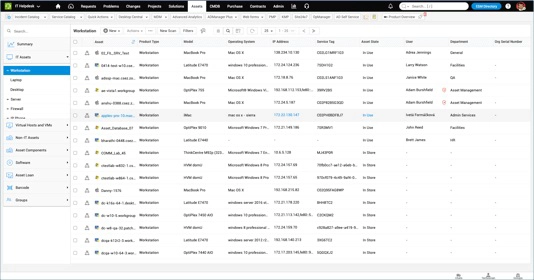
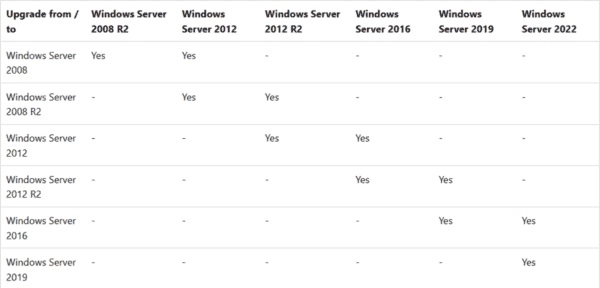
میتوان سرورهای RDS را به ویندوز سرور 2022 ارتقاء داد. با توجه به مستندات مایکروسافت نمیتوان از سرورهای connection broker در پیکربندیهای فعال- فعال که ترکیبی از نسخههای مختلف ویندوز سرور هستند، استفاده کرد. همه سرورهای RDCB به جز یکی را از تنظیمات را حذف کنید و عملیات آپگرید در محل را انجام دهید. سپس، سرورهای باقیمانده RDCB را به صورت آفلاین آپگرید کنید و دوباره آنها را به کلاستر اضافه کنید. در زیر نمونهای از مسیر ارتقای ویندوز سرور 2012 و R2 به ویندوز سرور 2022 آورده شده است.
انتقال پیکربندی و دادهها به یک سرور جدید
آپگرید ویندوز سرور 2012 RDS، در محل در بسیاری از موارد قابلاجرا نیست و معایبی را نیز به دنبال دارد. آپگرید در محل ممکن است باعث ازکارافتادگی سیستم شود و احتمالا آپگرید با خطا مواجه شود. از این رو، سرور تا زمانی که یک بازگشت موفقیتآمیز انجام نشود، در دسترس نخواهد بود. به طور کلی، آپگرید در محل سیستمهای پیچیده اغلب منجر به مشکلات پایداری و عملکرد میشود.
بنابراین، ممکن است ترجیح بدهید یک سرور Windows Server 2022 جدید نصب کنید و تنظیمات و مجموعههای RDS خود را از سرور Windows Server 2012 به 2022 منتقل کنید. ماژولی به نام ExportImportRdsDeployment وجود دارد که با استفاده از آن میتوانید تنظیمات RDS خود را از ویندوز سرور 2012 به ویندوز سرور 2022 منتقل کنید.
برای خرید انواع سرور HP، کلیک کنید.
توجه داشته باشید که این ماژول فقط از session-based desktop deploymentپشتیبانی میکند، و از استقرار مبتنی بر ماشین مجازی یا machine-based deployment پشتیبانی نمیکند. علاوه بر این، فقط RD Gateway، RD Web Access و RD Session Host را منتقل میکند. RD Connection Broker و RD Licensing Server باید قبلاً روی Connection Broker جدید نصب شده باشند.
ابتدا ماژول را نصب میکنیم و مجموعه سرورها را از Windows Server 2012 RDCB با استفاده از دستورهای cmd زیر استخراج میکنیم:
Install-Module ExportImportRdsDeployment -Force
Export-RDCollectionsFromConnectionBroker -ConnectionBroker local -XMLFile <file location>
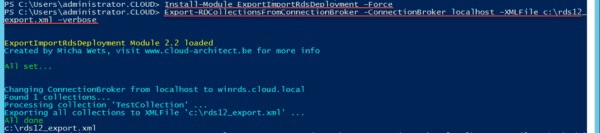
سپس برای استخراج پیکربندی دستور زیر را در cmd اجرا میکنیم:
Export-RDDeploymentFromConnectionBroker -ConnectionBroker localhost -XMLFile <file location> -Verbose

هنگامی که تنظیمات Windows Server 2012 استخراج شد، میتوانیم آنها را در Windows Server 2022 وارد کنیم. مجموعههای RDS را روی Windows Server 2022 خود نصب کنید. فایلهای XML استخراجشده از سرور 2012 خود را در سرور 2022 خود کپی کنید.
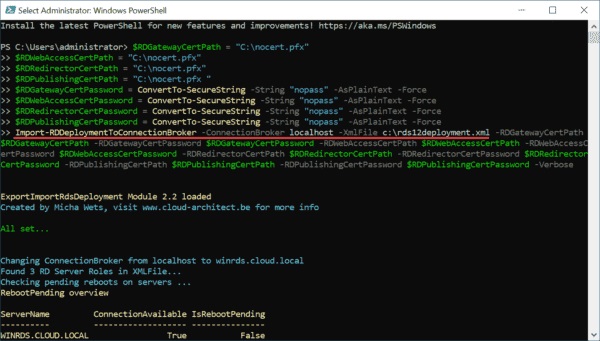
به این منظور میتوانید از دستور زیر استفاده کنید:
Import-RDDeploymentToConnectionBroker -ConnectionBroker localhost -XmlFile <exported XML file>
در زیر، چندین پارامتر را میبینید که لازم است پر شوند. این پارامترها از ویندوز 2012 استخراج نشدهاند.
پس از اینکه پیکربندیهای RDS وارد شد، اطلاعات مجموعه را با استفاده از دستورات زیر وارد میکنیم:
Import-RDCollectionsToConnectionBroker -ConnectionBroker localhost -XmlFile <Exported Collection XML> -Verbose
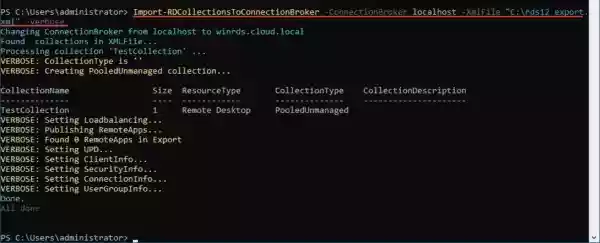
در زیر «TestCollection» را میبینید که با موفقیت به سرور Windows Server 2022 اضافه شدهاند.
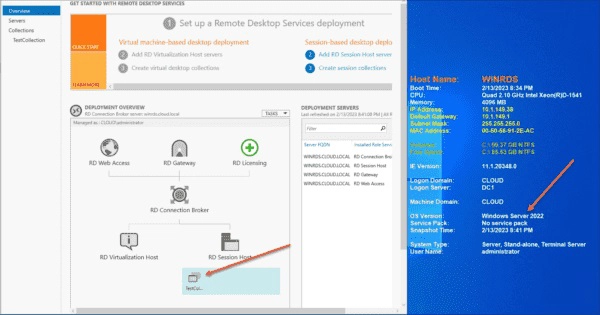
شما همچنین باید پروفایلها و دادههای کاربر را به ویندوز سرور 2022 منتقل کنید. میتوان این کار را به روشهای مختلفی از جمله کپی کردن دادهها در یک اشتراک شبکه، استفاده از ابزار انتقال پروفایل یا استفاده از ابزار انتقال وضعیت کاربر (USMT) انجام دهید.
📞 برای دریافت خدمات مجازی سازی سرور با شایگان تماس بگیرید.
جمع بندی
بروزرسانی ویندوز سرور 2012 به نسخه های جدیدتر ضروری است تا از پشتیبانی امنیتی و بهبود عملکرد بهره مند شوید. پس از بروزرسانی، باید وضعیت آپدیت ها، عملکرد سرویس ها، و سازگاری نرم افزارها و سخت افزارها را بررسی کنید. همچنین، اطمینان از به روز بودن تنظیمات امنیتی، انجام پشتیبان گیری از سیستم، و آزمایش ویژگی های جدید از جمله گام های مهمی هستند که باید انجام دهید تا از عملکرد پایدار و امن سرور اطمینان حاصل شود.
سوالات متداول
آیا می توانم ویندوز سرور 2012 را به ویندوز سرور 2016 یا 2019 به طور مستقیم بروزرسانی کنم؟ بله، اما توصیه می شود قبل از انجام بروزرسانی، پشتیبان گیری کامل از سیستم انجام دهید و سازگاری نرم افزارها و سخت افزارها را بررسی کنید.
چه مدت بعد از پایان پشتیبانی ویندوز سرور 2012، باید به نسخه جدیدتر مهاجرت کنم؟ بهتر است بلافاصله پس از پایان پشتیبانی (اکتبر ۲۰۲۳) مهاجرت کنید تا از مشکلات امنیتی جلوگیری کنید.
چگونه می توانم مطمئن شوم که آپدیت ها به درستی نصب شده اند؟ از ابزارهای Windows Update، PowerShell یا Event Viewer برای بررسی وضعیت آپدیت ها استفاده کنید.
آیا بروزرسانی ویندوز سرور 2012 بر عملکرد سرور تاثیر می گذارد؟ در صورت انجام درست بروزرسانی، عملکرد سیستم بهبود می یابد؛ با این حال، برای جلوگیری از مشکلات، بهتر است قبل از بروزرسانی، تست های لازم را انجام دهید.
چگونه می توانم پس از بروزرسانی، امنیت سرور را تضمین کنم؟
تنظیمات امنیتی مانند Windows Defender، Firewall و دسترسی ها را بازبینی و به روز کنید و از بروزرسانی های امنیتی جدید استفاده کنید.