توسعه و ارتباطات شایگان | فروش تجهیزات شبکه ، ویپ ، فیبرنوری ، سیسکو ، میکروتیک

رفع مشکل اوت لوک یکی از موارد کلیدی در بهبود عملکرد روزانه کاربران است. بسیاری از کاربران با مشکلات متنوعی نظیر عدم همگام سازی ایمیل ها، ارسال یا دریافت پیام های معلق، یا اختلالات در تنظیمات حساب های کاربری روبرو هستند. این مشکلات می توانند تاثیر زیادی بر روند کاری و ارتباطات حرفه ای بگذارند. در این مقاله، به روش های جامع و کارآمد برای شناسایی و حل این مشکلات خواهیم پرداخت تا کاربران بتوانند بدون هیچ گونه مانع و به طور کامل از قابلیت های اوت لوک بهره برداری کنند.
ارورهای رایج اوت بوک و دلایل آنها
ارورهای رایج اوت لوک معمولا به دلیل مشکلاتی نظیر تنظیمات نادرست حساب های کاربری، تداخل با آنتی ویروس یا فایروال، خرابی فایل های داده، یا مشکلات در اتصال به سرور رخ می دهند. این خطاها می توانند تجربه کاربری را مختل کرده و مانع ارسال و دریافت ایمیل ها شوند:
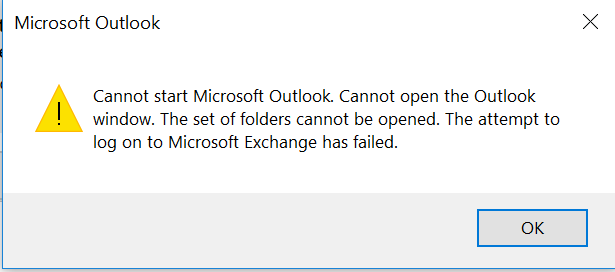
رفع مشکل اوت لوک : ارور Cannot Start Microsoft Outlook
خطای Cannot Start Microsoft Outlook یکی از مشکلات رایج است که می تواند به دلایل مختلفی رخ دهد. در اینجا علل احتمالی و راه حل های آن آورده شده است:
علل احتمالی:
- نسخه قدیمی Outlook
- مشکلات در پنجره ناوبری (Navigation Pane)
- افزونه ها یا اکستنشن های معیوب
- پروفایل خراب
- فایل داده خراب (فایل PST)
- مشکلات با فایل های داده (مثلا Something Went Wrong with One of your Data Files)
راه حل ها:
بازنشانی تنظیمات پنجره ناوبری: پنجره ناوبری در Outlook گاهی خراب می شود. برای بازنشانی آن، در خط فرمان دستور زیر را وارد کنید:
outlook.exe /resetnavpane.
راه اندازی Outlook در حالت ایمن یا سیف مد (Safe Mode): راه اندازی Outlook در حالت ایمن به شناسایی علت مشکل، مانند افزونهها یا اکستنشنهای معیوب، کمک می کند.
Win + R را فشار دهید، سپس outlook.exe /safe را تایپ کرده و Enter را بزنید.
ساخت پروفایل جدید در Outlook: پروفایل های خراب ممکن است باعث مشکلات راه اندازی شوند. برای ساخت پروفایل جدید:
به Control Panel > Mail > Show Profiles بروید.
روی Add کلیک کرده و پروفایل جدید بسازید و آن را به عنوان پیش فرض تنظیم کنید.
تعمیر فایل داده Outlook: از ابزار داخلی ScanPST.exe برای تعمیر فایل های PST خراب استفاده کنید.
همچنین میتوانید از ابزارهای جانبی مانند SFWare PST Repair Tool برای بازیابی پیشرفته استفاده کنید.
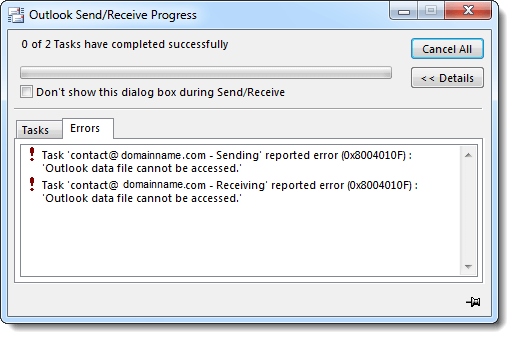
رفع مشکل اوت لوک : ارور ارسال نشدن ایمیل (Cannot Send or Receive Emails)
ارسال یا دریافت ایمیل ها می تواند زمانی چالش برانگیز باشد که با خطای Cannot Send or Receive Emails در اوت لوک مواجه شوید.
علت ها:
- تداخل آنتی ویروس یا فایروال
- وجود ایمیل های مشکوک
- تنظیمات نادرست حساب کاربری
- خرابی فایل داده ها (PST)
راه حل ها:
- غیرفعال کردن آنتی ویروس و فایروال ویندوز
- حذف ایمیل های مشکوک
- تصحیح تنظیمات SMTP خروجی
- پاک کردن صندوق ارسال و تنظیم مجدد تایم اوت سرور
- تعمیر فایل های PST با استفاده از ابزار تعمیر صندوق ورودی مانند Scan Pst یا ابزارهای حرفه ای جانبی مانند SFWare PST Repair Tool
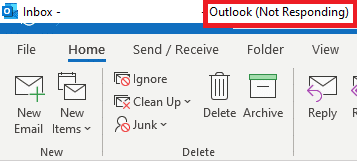
رفع مشکل اوت لوک : ارور Outlook Not Responding
ارور Outlook Not Responding یکی از مشکلات رایج است که ممکن است به دلایل مختلفی مانند درایورهای سیستم قدیمی، بدافزارها یا ویروس ها، منابع ناکافی سیستم، گرمای بیش از حد یا آسیب به فایل داده های اوت لوک ایجاد شود.
علت ها:
- درایورهای سیستم قدیمی
- بدافزارها یا ویروس
- منابع ناکافی سیستم
- گرمای بیش از حد
- آسیب به فایل داده های اوت بوک
راه حل ها:
- بستن برنامه های دیگر که به طور همزمان در حال اجرا هستند
- به روزرسانی ویندوز و اوت لوک به آخرین نسخه ها
- حذف افزونه های خراب یا ناسازگار برای آزادسازی منابع بیشتر
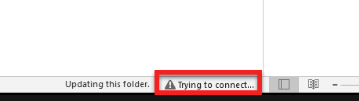
رفع مشکل اوت لوک : ارور Disconnected یا Trying to Connect
خطای Disconnected یا Trying to Connect در اوت لوک یکی از مشکلات متداول است که می تواند ناشی از مسائل مختلفی مانند اتصال ضعیف اینترنت، تنظیمات نادرست سرور، یا مشکلات در پروفایل کاربری باشد. این مشکل باعث می شود که اوت لوک نتواند به سرور متصل شود و ایمیل ها ارسال یا دریافت نشوند.
علت ها:
- اتصال ضعیف یا ناپایدار اینترنت
- تنظیمات نادرست سرور ایمیل (IMAP/SMTP)
- مشکلات در پروفایل کاربری اوت لوک
- مشکلات با فایروال یا آنتی ویروس
- اشکالات در تنظیمات شبکه
راه حل ها:
- بررسی و اطمینان از اتصال پایدار اینترنت
- تصحیح تنظیمات سرور ایمیل (IMAP/SMTP) در اوت لوک
- ایجاد یک پروفایل جدید در اوت لوک
- غیرفعال کردن موقت فایروال یا آنتی ویروس برای آزمایش اتصال
- راه اندازی مجدد مودم و روتر
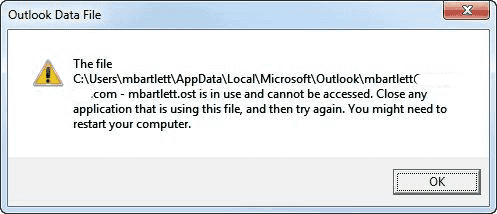
رفع مشکل اوت لوک : ارور Data File Cannot Be Accessed
خطای Data File Cannot Be Accessed در Outlook معمولا به این معنی است که Outlook نمی تواند به فایل داده (PST یا OST) دسترسی پیدا کند. این مشکل می تواند ناشی از دلایل مختلفی باشد که در ادامه به آنها پرداخته ایم و راه حل هایی برای رفع این خطا ارائه شده است:
علل احتمالی:
- فایل داده آسیب دیده (PST یا OST)
- دسترسی محدود به فایل داده (مشکلات مربوط به مجوزها یا دسترسی به پوشه)
- مشکل در پروفایل Outlook
- ارتباط نامعتبر با سرور Exchange (برای فایل های OST)
- وجود اشتباهات در تنظیمات فایل داده
راه حل ها:
تعمیر فایل داده با استفاده از ScanPST.exe: ابزار ScanPST.exe یک ابزار رسمی از مایکروسافت است که می تواند فایل های PST خراب را تعمیر کند.
برای دسترسی به این ابزار، به مسیر زیر بروید:
C:\Program Files (x86)\Microsoft Office\root\OfficeXX
(به جای XX از شماره نسخه Outlook خود استفاده کنید، مثلاً Office16 برای Outlook 2016).
پس از باز کردن ابزار، فایل PST آسیب دیده خود را انتخاب کرده و فرآیند تعمیر را انجام دهید.
بررسی مجوزهای دسترسی به فایل داده: اطمینان حاصل کنید که به فایل PST یا OST دسترسی کامل دارید. ممکن است به دلیل محدودیت های دسترسی یا مجوزهای فایل نتوانید به آن دسترسی پیدا کنید.
اگر فایل در پوشه اشتراکی یا شبکه قرار دارد، اطمینان حاصل کنید که دسترسی های لازم به آن دارید.
ایجاد پروفایل جدید در Outlook: گاهی اوقات مشکلات مربوط به پروفایل Outlook می تواند موجب عدم دسترسی به فایل داده شود. برای ایجاد یک پروفایل جدید:
به Control Panel > Mail > Show Profiles بروید.
یک پروفایل جدید اضافه کرده و آن را به عنوان پیشفرض تنظیم کنید.
راهاندازی Outlook در حالت ایمن (Safe Mode): Outlook را در حالت ایمن راه اندازی کنید تا بررسی کنید که آیا مشکل از افزونه ها یا تنظیمات شخصی سازی شده است.
برای این کار، Win + R را فشار دهید، سپس outlook.exe /safe را تایپ کرده و Enter را بزنید.
دسترسی به فایل های OST (برای Exchange): اگر از سرور Exchange استفاده می کنید، بررسی کنید که ارتباط با سرور به درستی برقرار است.
در صورتی که فایل OST آسیب دیده باشد، می توانید آن را حذف کرده و Outlook را مجددا راهاندازی کنید تا فایل OST جدیدی ایجاد شود.
بررسی فایل های مورد نیاز برای Outlook: اگر Outlook از فایل های خاصی برای انجام وظایف خود استفاده می کند (مانند فایل های پشتیبان یا اضافه شده)، اطمینان حاصل کنید که این فایل ها در مسیر درست و در دسترس هستند.
رفع مشکل اوت لوک : ارور Outlook Crashes on Startup
خطای Outlook Crashes on Startup یکی از مشکلات رایج است که زمانی که اوت لوک به درستی راه اندازی نمی شود و بلافاصله بسته می شود، رخ می دهد. این مشکل می تواند به دلیل خرابی در فایل های سیستم، افزونه های ناسازگار، یا فایل های خراب داده های اوت لوک باشد.
علت ها:
- خرابی فایل های سیستم
- افزونه های ناسازگار یا خراب
- فایل های PST یا OST خراب
- نصب ناقص یا به روزرسانی ناموفق اوت لوک
- مشکلات در پروفایل کاربری اوت لوک
راه حل ها:
- اجرای اوت لوک در حالت Safe Mode (با نگه داشتن کلید Ctrl در حین باز کردن اوت لوک)
- غیرفعال کردن یا حذف افزونه های ناسازگار
- تعمیر فایل های PST یا OST با استفاده از ابزار ScanPST
- ایجاد یک پروفایل جدید در اوت لوک
- به روزرسانی اوت لوک و سیستم به جدیدترین نسخه ها
- نصب مجدد اوت لوک در صورت نیاز
ابزارها و روش های عمومی برای رفع مشکلات Outlook
برای رفع مشکلات اوت لوک می توانید از ابزارهای زیر استفاده کنید:
اجرای Outlook در حالت Safe Mode و رفع مشکل اوت لوک
حالت Safe Mode در اوت لوک به شما این امکان را می دهد که برنامه را بدون بارگذاری افزونه ها، تنظیمات شخصی یا موارد دیگری که ممکن است باعث اختلال در عملکرد اوت لوک شوند، اجرا کنید. این حالت برای شناسایی مشکلات مربوط به افزونه های ناسازگار یا تنظیمات اشتباه مفید است. برای وارد شدن به این حالت، کافی است هنگام راه اندازی اوت لوک، کلید Ctrl را نگه دارید تا برنامه به حالت Safe Mode باز شود.
استفاده از Repair Office
ابزار Repair Office برای تعمیر نصب های خراب یا آسیب دیده برنامه های Office از جمله اوت لوک طراحی شده است. این ابزار می تواند مشکلاتی مانند عدم پاسخگویی برنامه، خرابی در فایل ها یا عملکرد نادرست را شناسایی و رفع کند. برای استفاده از این ابزار، کافی است به Control Panel رفته و Programs and Features را باز کرده، سپس Office را انتخاب کرده و گزینه Repair را انتخاب کنید.
اجرای ScanPST.exe برای رفع مشکل اوت لوک
ابزار ScanPST.exe یک ابزار رسمی مایکروسافت است که برای تعمیر فایل های PST و OST آسیب دیده در اوت لوک طراحی شده است. این ابزار به شما کمک می کند تا مشکلات مربوط به داده های ذخیره شده، نظیر خرابی ایمیل ها، حذف شدن اطلاعات، یا ناتوانی در بارگذاری فایل ها را رفع کنید. شما می توانید این ابزار را از پوشه نصب اوت لوک یا Office پیدا کرده و برای اسکن و تعمیر فایل های PST خود استفاده کنید.
ساخت پروفایل جدید در Outlook
اگر مشکلات شما مربوط به پروفایل کاربری اوت لوک است، ساخت یک پروفایل جدید می تواند کمک کننده باشد. پروفایل جدید می تواند تنظیمات اشتباه یا فایل های آسیب دیده را کنار بگذارد و شما را قادر می سازد تا دوباره حساب های ایمیل خود را تنظیم کنید. برای ساخت پروفایل جدید، به Control Panel رفته و Mail را انتخاب کنید، سپس گزینه Show Profiles را انتخاب کرده و یک پروفایل جدید بسازید.
بررسی و به روزرسانی Outlook و ویندوز
گاهی اوقات مشکلات عملکردی اوت لوک ممکن است به دلیل نسخه های قدیمی برنامه یا سیستم عامل رخ دهد. بنابراین، بررسی و به روزرسانی اوت لوک و ویندوز به جدیدترین نسخه ها می تواند مشکلات مربوط به ناسازگاری ها، اشکالات امنیتی، و نقص های عملکردی را رفع کند.
برای به روزرسانی اوت لوک:
اوت لوک را باز کنید.
به منوی File بروید.
گزینه Office Account را انتخاب کنید.
روی Update Options کلیک کرده و Update Now را انتخاب کنید.
برای به روزرسانی ویندوز:
به Settings بروید.
گزینه Update & Security را انتخاب کنید.
بر روی Check for Updates کلیک کنید تا ویندوز به روزرسانی های جدید را بررسی و نصب کند.
راه حل های خاص برای نسخه های متفاوت Outlook
راه حل های خاص ممکن است بسته به نسخه ای که از اوت لوک استفاده می کنید، متفاوت باشد. برای مثال، نسخه های قدیمی تر اوت لوک مانند اوت لوک 2016 ممکن است برخی از ویژگی ها و ابزارهای تعمیر را نداشته باشند که در نسخه های جدیدتر مانند اوت لوک 365 یا اوت لوک 2019 وجود دارد.
برای اوت لوک 365 یا 2019: این نسخه ها به طور خودکار به روزرسانی می شوند و از ابزارهای جدیدتر تعمیر مانند Auto Repair پشتیبانی می کنند. اگر مشکل همچنان باقی ماند، استفاده از Safe Mode یا ایجاد پروفایل جدید می تواند کمک کننده باشد.
برای اوت لوک 2016 و نسخه های قدیمی تر: این نسخه ها ممکن است به روزرسانی های خودکار را نداشته باشند و نیاز به نصب دستی به روزرسانی ها داشته باشند. همچنین، ابزارهای تعمیر دستی مانند ScanPST.exe و Repair Office در این نسخه ها کاربردی تر هستند.
سایر مشکلات Outlook و راه حلهای پیش روی کاربران
مشکلات Outlook زیاد نیست و راه حلهای سادهای برای برطرف کردن نقصهای این برنامه وجود دارد که در ادامه بهصورت مجزا به هر یک از مشکلات و راه حل آنها پرداختهایم.
- برای اطلاع از خدمات تنظیم تجهیزات اکتیو شبکه هنر توسعه و ارتباطات شایگان کلیک کنید.
مشکل اول؛ کندی برنامه در زمان راه اندازی و همگام سازی داده های آفلاین
بر اساس گزارشات دریافت شده از سوی مشتریان، Outlook در زمان راهاندازی و همگامسازی دادههای آفلاین، برای مدتی در صفحه نمایش گیر کرده و سپس شروع به کار میکند؛ بررسیها نشان میدهد که در این مواقع، فایلهای OST جدیدی ایجاد نمیشوند و گزارشی در این خصوص، به رویدادهای برنامه اضافه نمیشود.
رفع مشکل اوت لوک : حل خطای کندی برنامه در هنگام همگام سازی داده های آفلاین
تعدادی از مشتریان نیز درباره این مشکل گفتهاند که اگر برنامه اوتلوک را در همان ابتدای شروع به کار، لغو (Cancel) کرده و دوباره اقدام کنند؛ این برنامه بلافاصله و بدون تاخیر باز میشود.
مشکل دوم؛ عدم راه اندازی اوتلاک در حالت هواپیما و آفلاین
از طرفی برای عدهای دیگر از کاربران، این برنامه در حالت هواپیما یا آفلاین راهاندازی نمیشود. به گفته مایکروسافت، در چنین مواردی برای کاربران خطاهای مختلفی نشان داده میشود. این خطاها به صورت زیر مشاهده میشوند:
- مایکروسافت اوتلوک را نمیتوان آغاز کرد.
- پنجره Outlook باز نمیشود.
- مجموعه پوشهها را نمیتوان باز کرد.
- تلاش برای ورود به Microsoft Exchange ناموفق بود.
رفع مشکل اوت لوک : حل خطای اوتلاک در حالت هواپیما
در این زمان کاربران میتوانند با کلیک بر روی گزینه Send/Receive و انتخاب Work Offline این مشکل را برطرف کنند.
- فروشگاه تجهیزات شبکه هنر توسعه و ارتباطات شایگان آماده فروش تجهیزات شبکه اصل با گارانتی و ارسال به سراسر کشور است.
مشکل سوم؛ کندی برنامه به دلیل همگامسازی حافظه پنهان با دادههای حذف شده
همچنین، در مواقعی که کاربر به صورت دستی اقدام به ایجاد نمایه جدید یا غیرفعال کردن ارتقا تقویمهای به اشتراک گذاشته شده از حالت REST به MAPI کند، دادههای حافظه پنهان بازیابی میشود. این اتفاق به دلیل همگامسازی حافظه پنهان با دادههای حذف شده رخ میدهد که به دنبال آن، اوتلوک بسیار آهسته شروع به کار میکند. در حال حاضر، تیم پشتیبانی Outlook راه حلی را برای رفع این مشکل ارائه داده است. برنامههایی غیر از Office MAPI، مانند MFCMAPI در زمان تعیین پیشفرض برای حافظه پنهان با Outlook به نتایج ناسازگاری میرسند که نتیجه آن، توقف یا کندی برنامه است.
رفع مشکل اوت لوک: خطای حافظه پنهان برنامه اوتلاک
به منظور رفع خطای حافظه پنهان، کاربران میتوانند وارد تنظیمات حساب Exchange شده و از بخش تنظیمات بیشتر، زبانه پیشرفته (Advanced) را انتخاب کنند. پس از آن گزینه ارتقا تقویمهای مشترک (Shared Calendar Improvements) را فعال کنند. تغییرات بر روی برنامه پس از راهاندازی مجدد آن اعمال میشود. همچنین از دیگر راه حلهای پیشنهادی برای رفع مشکلات برنامه Outlook، اقدام از طریق تنظیمات سیاست گروهی (Group Policy) است؛ این کار باعث میشود تا Outlook برای فعال کردن بهروزرسانیهای تقویمهای اشتراکی REST از استفاده کند.
- مقالات مرتبط با این موضوع: بروز یک اختلال جدید در Microsoft Exchange Online
جمع بندی
رفع مشکلات اوت لوک می تواند چالش برانگیز باشد، اما با استفاده از روش ها و ابزارهای مختلف، می توان این مشکلات را به راحتی حل کرد. از جمله راه حل های موثر می توان به اجرای اوت لوک در حالت Safe Mode، استفاده از Repair Office، و تعمیر فایل های PST با ScanPST اشاره کرد. همچنین، به روزرسانی اوت لوک و ویندوز، ساخت پروفایل جدید در اوت لوک و بررسی افزونه ها از دیگر اقداماتی هستند که می توانند مشکلات رایج این برنامه را برطرف کنند. با توجه به نسخه اوت لوک، روش های خاصی برای رفع مشکلات وجود دارد که می تواند به بهبود عملکرد برنامه و تجربه کاربری کمک کند.
سوالات متداول
چرا اوت لوک ایمیل ها را ارسال نمی کند؟
این مشکل ممکن است به دلیل تنظیمات نادرست سرور SMTP، تداخل آنتی ویروس یا فایروال، یا خرابی فایل های داده باشد. برای رفع این مشکل، تنظیمات سرور را بررسی کرده و آنتی ویروس یا فایروال را موقتا غیرفعال کنید.
چرا اوت لوک خطای Not Responding می دهد؟
خطای Not Responding معمولا به دلیل مشکلاتی مانند درایورهای سیستم قدیمی، بدافزارها، یا منابع ناکافی سیستم رخ می دهد. برای رفع این مشکل، ویندوز و اوت لوک را به روزرسانی کنید و برنامه های غیرضروری را ببندید.
چگونه می توانم فایل های PST یا OST خراب را تعمیر کنم؟
برای تعمیر فایل های PST یا OST خراب، می توانید از ابزار ScanPST.exe استفاده کنید که به طور پیش فرض در مسیر نصب اوت لوک قرار دارد. این ابزار به شما کمک می کند تا مشکلات مربوط به داده های خراب را شناسایی و تعمیر کنید.
چرا اوت لوک نمی تواند به سرور متصل شود؟
این مشکل ممکن است به دلیل اتصال ضعیف اینترنت، تنظیمات نادرست IMAP/SMTP، یا مشکلات با پروفایل کاربری باشد. برای رفع آن، اتصال اینترنت را بررسی کرده و تنظیمات سرور را تصحیح کنید.
چگونه می توانم اوت لوک را در حالت Safe Mode اجرا کنم؟
برای اجرای اوت لوک در حالت Safe Mode، کافی است هنگام باز کردن برنامه، کلید Ctrl را نگه دارید. این حالت به شما این امکان را می دهد که اوت لوک را بدون افزونه ها و تنظیمات سفارشی اجرا کنید تا مشکلات مربوط به این موارد شناسایی شود.
چرا اوت لوک با سرعت کند باز می شود؟
این مشکل ممکن است به دلیل حجم زیاد داده ها، افزونه های غیرضروری یا خرابی فایل های PST باشد. با حذف افزونه های ناسازگار و استفاده از ابزارهای تعمیر مانند Repair Office می توانید سرعت برنامه را بهبود بخشید.